
Hoạch đinh (KPI) công trình theo đơn vị
Hoạch định mục tiêu theo đơn vị
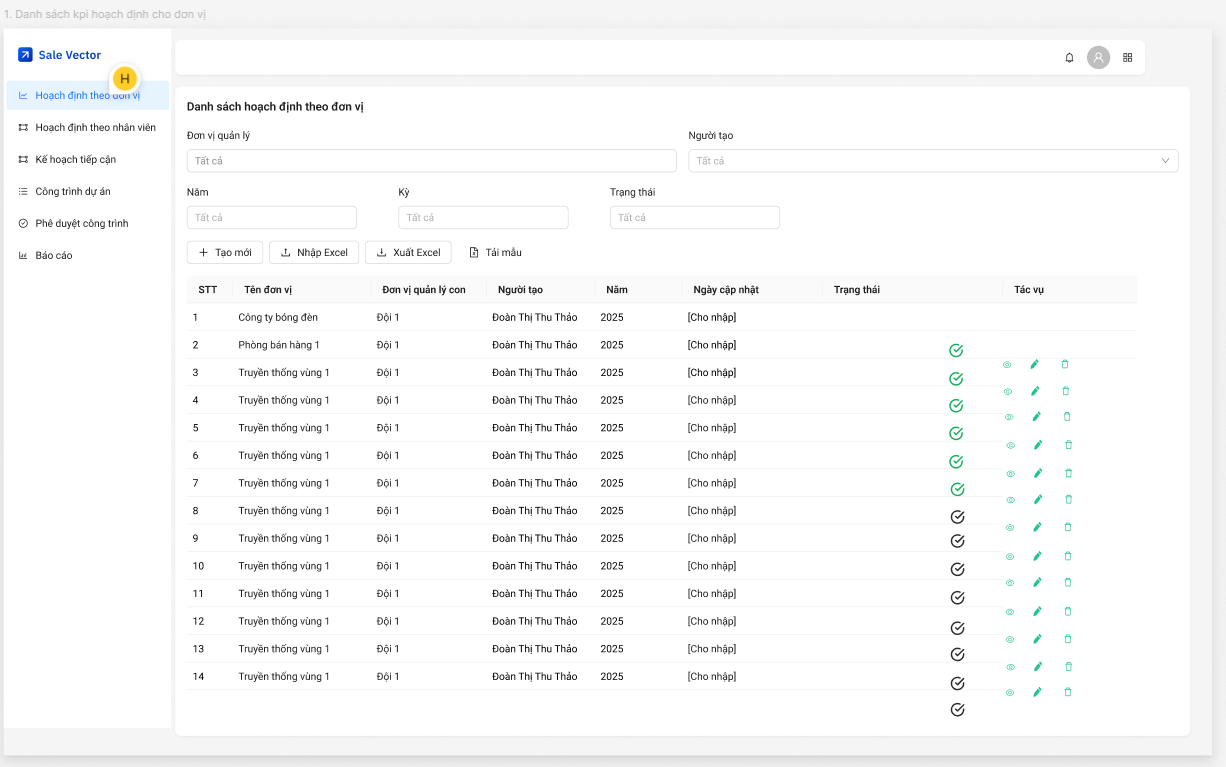
1. Màn danh sách hoạch định công trình dự án theo đơn vị
-
Hiển thị danh sách các đơn vị được tạo mới kpi hoạch định bao gồm các đơn vị đang hoạt động và các đơn vị ngừng hoạt động
-
Lọc theo đơn vị quản lý ( để theo phân quyền, tk được phân quyền đơn vị nào sẽ chỉ hiển thị đơn vị đó → được gán ở màn Sửa tài khoản trên global setting
-
Khi lọc sẽ hiển thị cả các đơn vị con
-
VD:Nếu lọc theo truyền thống vùng 1—> thì nó sẽ hiển thị ra là truyền thống vùng 1 ,đội 1, đội 2,đội 3
-
Lọc theo Người tạo : để mặc định là tài khoản đăng nhập
-
Lọc theo Trạng thái: Gồm Ngừng hoạt động, Hoạt động
-
Lọc theo Thời gian
-
Khi chọn trường Năm sẽ hiển thị list danh sách các năm (để mặc định năm hiện tại)
-
Trường Kỳ sẽ hiển thị các Tháng( Tháng 1→ 12), theo Quý (1→4)
-
Khi chọn “Năm” thì “Kỳ” nó sẽ lấy tương ứng năm đó
-
Đối với tác vụ Xóa → Khi đã có dữ liệu không cho phép xóa ( ẩn icon Xóa đi)
- Bổ sung thêm Tác vụ Xóa, Sửa
2. Tạo mới kế hoạch hoạch định (KPI) cho đơn vị (theo tháng và Quý)
2.1 Theo tháng
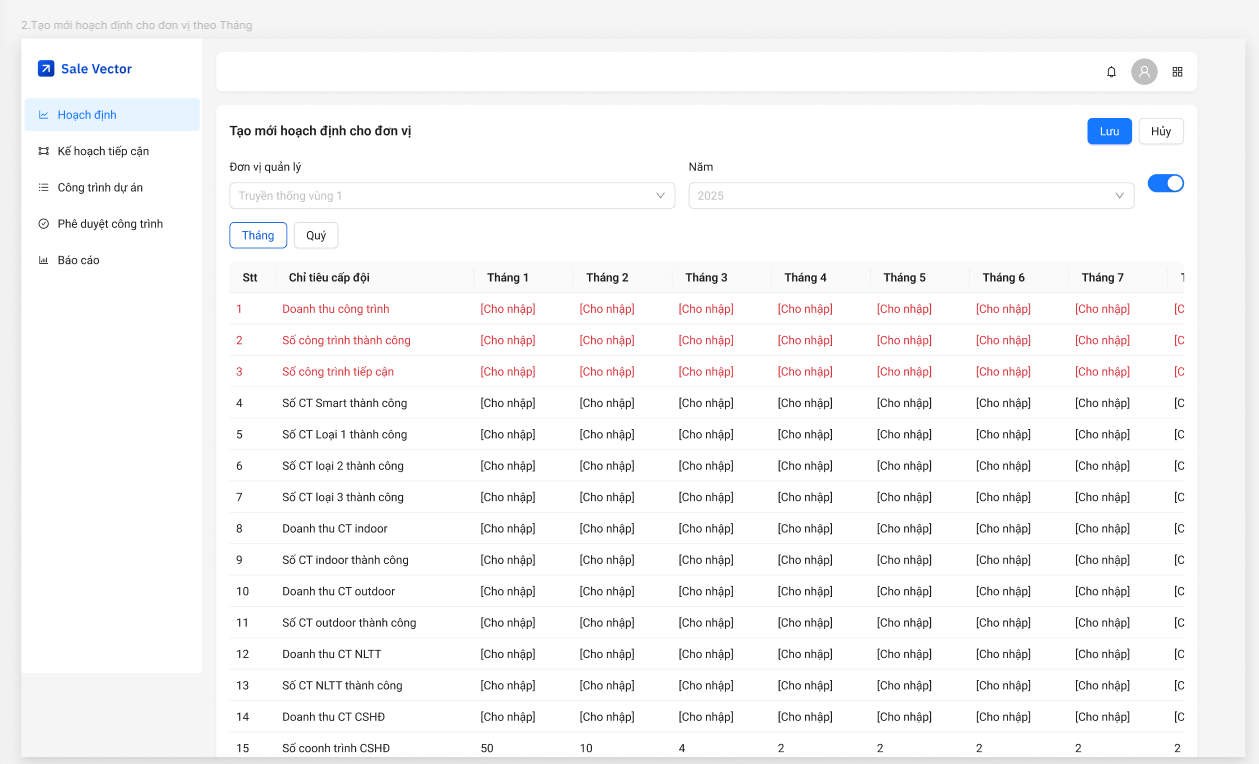
- Lọc theo Đơn vị quản lý ( Hiển thị mặc định theo tk được phân quyền) → lấy theo phân quyền được gán ở Màn Sửa tài khoản trên global setting
- Lọc theo Đơn vị quản lý con ( Hiển thị mặc định theo tk được phân quyền) → hiển thị tương ứng với quyền được gán ở màn sưa tk trên global setting
- Năm để mặc định là Năm hiện tại ( Nếu đã qua tháng thì sẽ không cho nhập vào ô đó)
- Tại tab theo tháng ( gồm 12 tháng) : Không cho phép nhập tháng ở quá khứ
- Có 17 chỉ tiêu gồm: ( 3 tiêu chí đầu bắt buộc phải nhập)
-
Doanh thu công trình
-
Số công trình thành công
-
Số công trình tiếp cận
-
Số CT Smart thành công
-
Số CT Loại 1 thành công
-
Số CT Loại 2 thành công
-
Số CT Loại 3 thành công
-
Doanh thu CT indoor
-
Số CT indoor thành công
-
Doanh thu CT outdoor
-
Số CT outdoor thành công
-
Doanh thu CT CSHĐ
-
Số công trình CSHĐ
2.2 Theo Quý
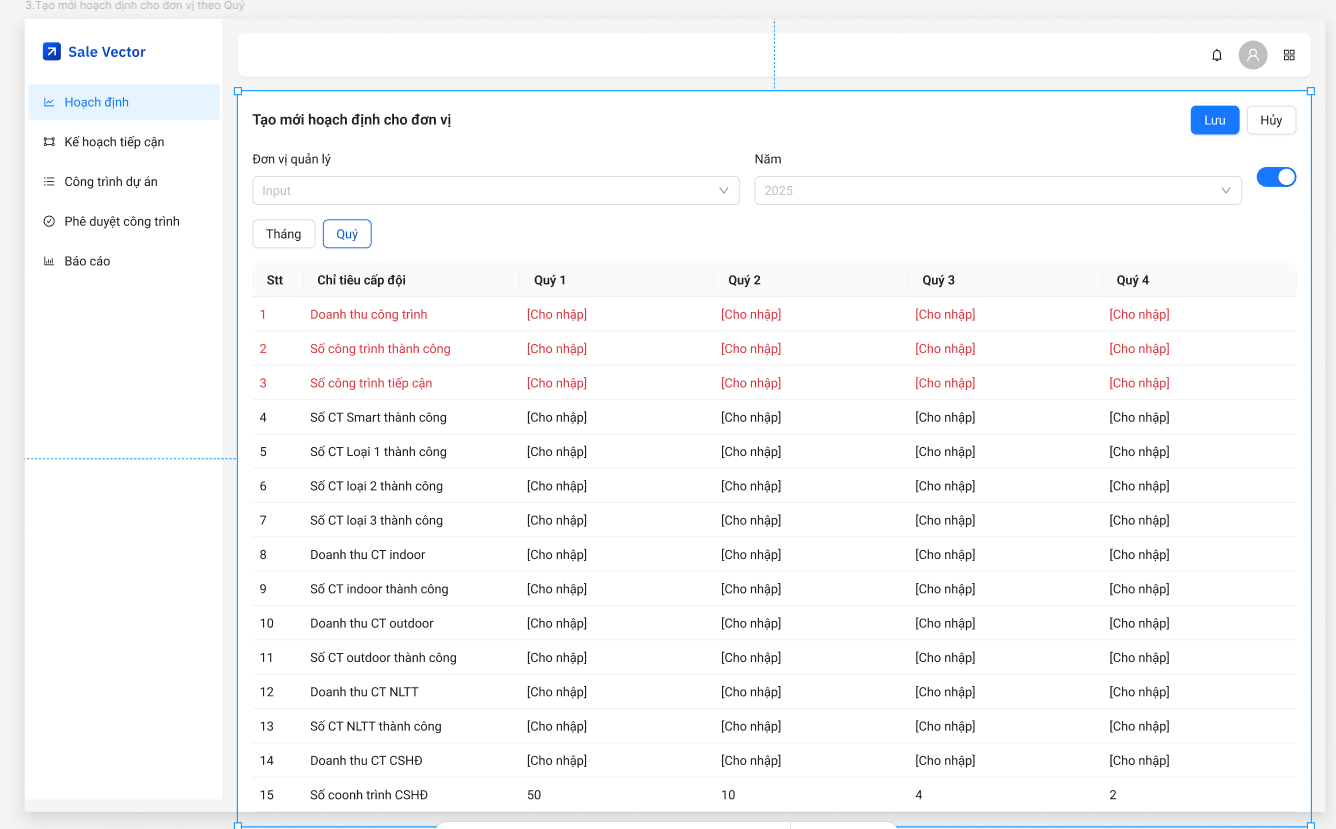
- Gồm 4 Quý và 13 chỉ tiêu (tương tự tab Tháng) -> 3 chỉ tiêu đầu bắt buộc phải nhâp·
- Chỉ cho phép Nhập số ( không cho phép nhập quá khứ, nếu dã qua thời gian quý đó thì chặn không cho nhập)
3. Màn Sửa hoạch định mục tiêu theo đơn vị
3.1 Màn Sửa hoạch định công trình theo đơn vị theo Tháng
Khi nhấn vào Tác vụ Sửa sẽ hiển thị màn sửa KPi hoạch định theo đơn vị
-
Khi nhấn vào sẽ hiển thị dữ liệu theo đơn vị đã lọc ( không cho sửa đơn vị quản lý, đơn vị quản lý con, Năm )
-
Cho phép sửa các dữ liệu của Tháng, Quý
-
Chỉ cho phép sửa Tháng, Quý tương lai (chặn không cho sửa các tháng Quá khứ và Hiện tại)
-
Sau khi Điều chỉnh thành công → Có thông báo ”Cập nhật thành công”
3.2 Màn Sửa hoạch định mục tiêu theo đơn vị của Quý

Màn hoạch định (KPI ) cho nhân viên
B.1 Màn danh sách hoạch định (KPI) cho nhân viên

Lọc theo Đơn vị quản lý: (Khi lọc theo đơn vị quản lý →thì sẽ hiển thị toàn bộ các đơn vị conLọc theo Đơn vị quản lý con:sẽ hiển thị tương ứng các đơn vị con của đơn vị quản lýLọc theo Nhân viên( hiển thị theo phân quyền tài khoản)Lọc theo Người tạoLọc theo Năm : Để mặc định là Năm hiện tại → Khi chọn Năm thì Lọc theo Kỳ sẽ ăn theoLọc theo Kỳ ( gồm 12 tháng, 4 quý)Lọc theo Trạng thái :Ngừng hoạt động, Hoạt độngĐối với tác vụ Xóa → Khi đã có dữ liệu không cho phép xóa ( ẩn icon Xóa đi)
B.2 Tạo mới hoạch định cho nhân viên

Tại tab Danh sách nhân viên cũng sẽ ăn theo phân quyền dữ liệu( với tk nhân viên sẽ chỉ hiển thị tk đó, tk giám sát sẽ nhìn thấy ds nhân viên thuộc đơn vị mình phụ trách, admin sẽ nhìn tất cả)Khi mà chọn lại đơn vị quản lý, đơn vị quản lý con thì Màn danh sách nhân viên cũng sẽ xóa sạch
Tại tab “Chỉ số hoạch định” theo tháng và Quý không cho phép nhập các tháng, các Quý quý khứ.
Gồm tab “ Chỉ số hoạch định theo tháng và Quý” và tab Danh sách nhân viên ( Tạo kpi cho nhiều nhân viên cùng lúc)Khi đã tạo KPI cho nhân viên A rồi thì ở Màn chọn danh sách Nhân viên sẽ không hiển thị nhân viên A nữa
B.2.1 Tại tab Chỉ số hoạch định
(Tab này tương tự như tạo mới kế hoạch theo đơn vị)
B.2.1.1 Màn tạo mới hoạch định cho nhân viên theo tháng
Gồm 13 chỉ tiêu, 3 chỉ tiêu đầu bắt buộc nhập
B.2.1.2 Màn tạo mới hoạch định cho nhân viên theo Quý

B.2.2 Tab Danh sách nhân viên
Khi click vào “Thêm nhân viên” sẽ hiển thị màn danh sách nhân viên cho chọn nhiều nhân viên (cho phép lọc theo Họ tên, Tên đăng nhập, email)Hiển thị dữ liệu theo phân quyền dữ liệuKhi đã tạo KPI cho nhân viên A rồi thì ở Màn chọn danh sách Nhân viên sẽ không hiển thị nhân viên A nữa


B.3. Màn Sửa hoạch định mục tiêu theo Nhân viên
B.3.1 Màn Sửa hoạch định công trình theo nhân viên theo Tháng
Nhấn vào icon Sửa sẽ hiển thị màn Sửa của Từng nhân viên
Chỉ cho phép sửa Tháng, Quý tương laiMặc định không cho sửa bộ lọc Đơn vị quản lý, Đơn vị quản lý con, Nhân viên, NămVới các Tháng quá khứ và hiện tại không cho nhập , bôi đen dữ liệu

B.3.2 Màn Sửa hoạch định công trình theo nhân viên theo Quý
Mặc định không cho sửa bộ lọc Đơn vị quản lý, Đơn vị quản lý con, Nhân viên, NămKhông cho phép sửa các tháng đã có doanh thu, và không cho sửa các tháng ở quá khứ

B.4 Báo cáo hoạch định công trình theo nhân viên

-
Khi lọc theo Đơn vị quản lý sẽ hiển thị tất cả dữ liệu của các nhân viên thuộc đơn vị đó
-
Tại list danh sách thì hiển thị theo các nhóm đơn vị
-
Lọc theo nhân viên : Hiển thị theo phân quyền ( lấy theo đơn vị được gán ở cây tổ chức)