
Màn kế hoạch tiếp cận
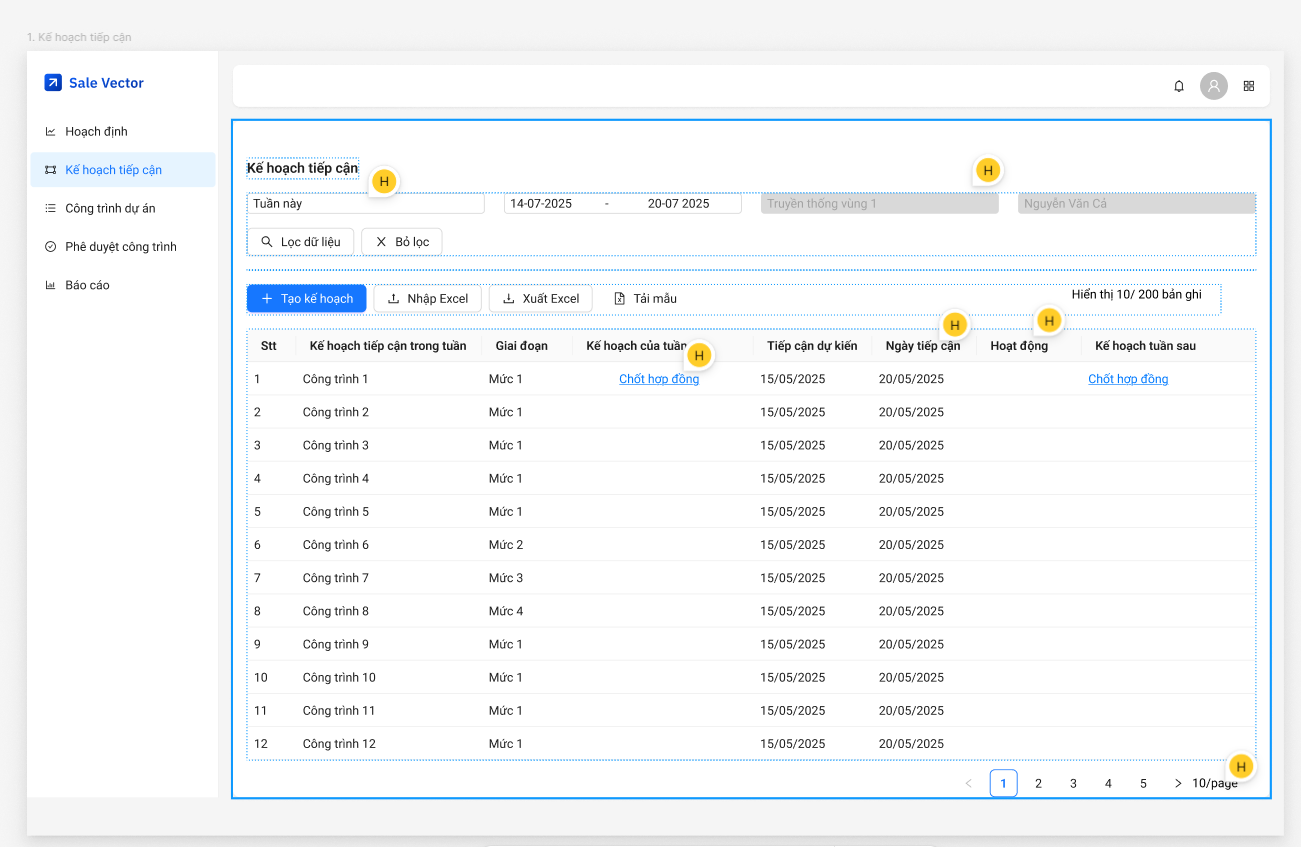
1.Lọc theo thời gian: gồm lọc theo Tuần này, tuần sau lấy theo Ngày tiếp cận
-> Tài khoản nào tạo kế hoạch tiếp cận thì sẽ chỉ hiển thị các tài khoản của mình
Khi tạo mới kế hoạch tiếp cận, trường Ngày tiếp cận dự kiến cũng sẽ chỉ cho chọn trong tuần đó ( ngoài khoảng thời gian trong tuần thì sẽ chặn không cho chọn)
4. Trường "Kế hoạch tiếp cận trong tuần" hiển thị danh sách tên các công trình --> khi click vào tên công trình sẽ nhảy sang màn tổng quan của công trình đó
5. Trường Giai đoạn sẽ lấy dữ liệu ở thanh tiến độ của công trình ( khi công trình thay đổi tiến độ thì trường giai đoạn này cũng sẽ thay đổi theo)
6. Trường Hoạt động và Ngày tiếp cận sẽ lấy dữ liệu của trường "Tình hình tiến độ công trình" và "Thời gian" ở trong tab Hoạt động ở CTDA lấy theo lần thêm mới gần nhất
7.Trường kế hoạch của tuần này sẽ hiển thị dữ liệu của trường Kế hoạch ( với Tuần này)
8. Trường Kế hoạch tuần sau sẽ hiển thị dữ liệu cuả trường Kế hoạch ( với Tuần sau)
9. Khi nhấn vào Kế hoạch tuần này hoặc kế hoạch tuần sau sẽ hiển thị màn Sửa kế hoạch tiếp cận của từng công trình ( khi chọn sửa công trình A , sẽ chỉ hiển thị công trình A)
Khi user click vào "+Tạo kế hoạch" sẽ hiển thị màn tạo kế hoạch cho tuần này và tuần sau
Màn tạo kế hoạch tiếp cận

Tại màn tạo mới kế hoạch tiếp cận
- Trường"Người tạo" sẽ mặc định hiển thị là tk đăng nhập ( không cho phép sửa)
- Trường "Thời gian" sẽ gồm Tuần này, Tuần sau và mặc định là Tuần này
1.Khi chọn"+Thêm công trình" sẽ hiển thị màn Danh sách các công trình
Màn Danh sách các công trình

- Hiển thị màn công trình cho phép chọn nhiều công trình
- Lọc theo các trạng thái tên công trình, mã công trình, giai đoạn, loại công trình
-Lọc theo giai đoạn gồm
- Giai đoạn "Tiếp cận ban đầu" : gồm các trạng thái Dự thảo; Tiếp cận; Tư vấn,khảo sát; Thiết kế
- Giai đoạn " Tư vấn chuyên sâu" gồm Tư vấn chuyên sâu
- Giai đoạn " Chốt báo giá" Chốt giá
- Giai đoạn "Thương thảo hợp đồng": Thương thảo hợp đồng
- Giai đoạn "Ký kết và thực hiện hợp đồng": gồm trạng thái Ký hợp đồng, Cấp hàng, Lắp đặt
- Giai đoạn "Đóng": Đóng
- Tại màn danh sách công trình trường Giai đoạn sẽ tự động ăn theo tiến độ ở thanh tiến độ( gồm 5 giai đoạn ở bên trên không phải là bên dưới) -> khi chọn thêm công trình sẽ cho phép chọn nhiều công trình 1 lúc
- Tại màn này chỉ hiển thị danh sách các công trình mà mình được gán người thực hiện, người phụ trách, người hỗ trợ)
2.Sau khi tích chọn các công trình --> sẽ hiển thị danh sách các công trình đã tích chọn, trường Thời gian sẽ mặc định là "Tuần này":
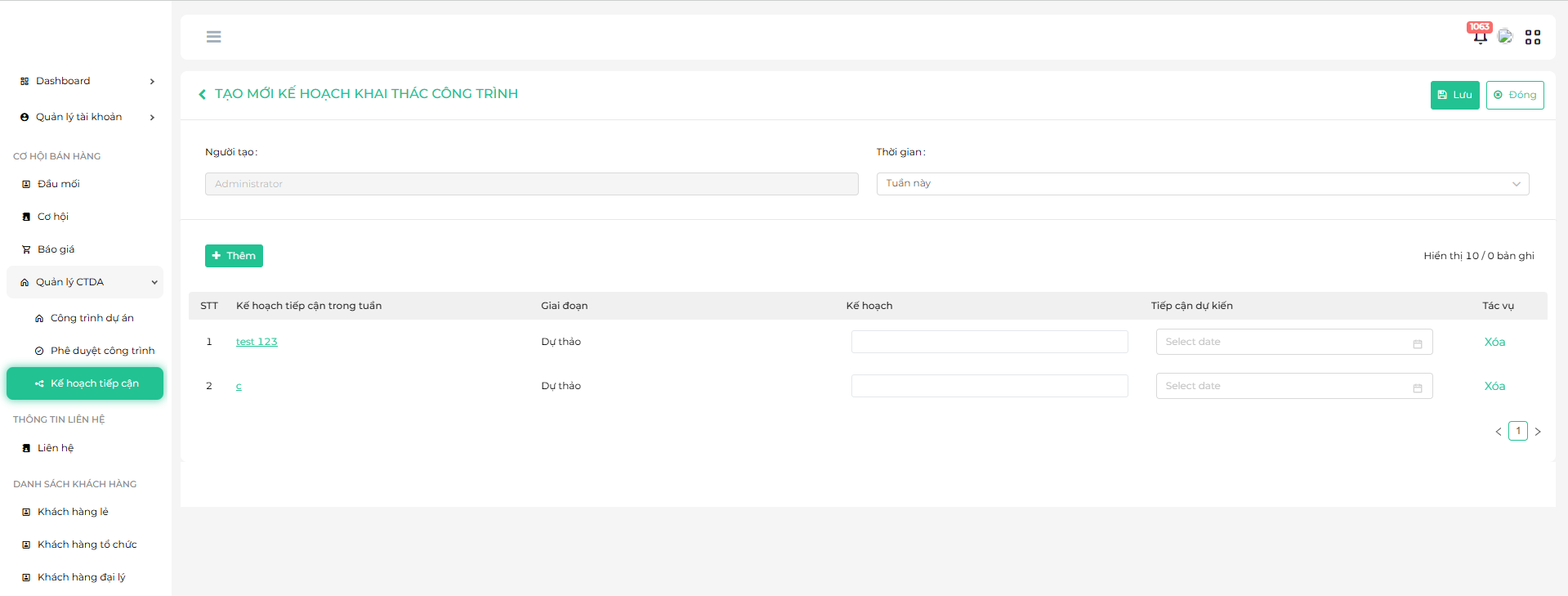
- Trường Tiếp cận dự kiến sẽ để mặc định là ngày hiện tại, chỉ cho phép chọn trong tuần ( ngoài thời gian trên chặn không cho nhập)
- Trường Kế hoạch và Tiếp cận dự kiến để bắt buộc nhập ( có thông báo lỗi nếu không nhập đủ thông tin)
- Trường chọn người lên kế hoạch thì để mặc định là tài khoản đăng nhập ( chỉ tk đăng nhập mới được tạo và nhìn thấy kế hoạch tiếp cận của tk đó)-> quản lý sẽ không nhìn thấy kế hoạch
- Trương thời gian để tuần này, tuần sau ( chỉ cho phép 1 công trình thì sẽ chỉ nhập kế hoạch tiếp cận 1 lần trong 1 khoảng thời gian) -> công trình đã được chọn khi tạo mới trong tuần này -> thì khi tạo mới trong tuần này tiếp sẽ không hiển thị công trình này nữa
- Khi đã tạo kế hoạch tiếp cận cho tuần này và tuần sau cho công trình A. Hết tuần này sang tuần sau thì kế hoạch tiếp cận của tuần này sẽ là kế hoạch tiếp cận của tuần trước ( ghi đè lên) và sẽ chỉ cho phép tạo kế hoạch của tuần sau
- Hiển thị số lượng bản ghi và có thể chuyển trang chuyển trang ( để chọn hiển thị 10, 20,30,40 bản ghi) ( mặc định trang đầu tiên thì để 10 bản ghi/trang)
- Sau khi tạo mới thành công -> có thông báo " Cập nhật thành công"
- Sắp xếp công trình nào mà tạo mới hoặc cập nhật gần nhất thì sẽ để ở đầu danh sách
- Sau khi tạo mới công trình, chọn tuần này, thì trường tiếp cận dự kiến --> sẽ chỉ cho chọn tuần này -->Nhưng thay đổi lại chọn tuần sau, thì nó xóa dữ liệu cũ, chỉ thị ngày của tuần sau
Màn sửa công trình
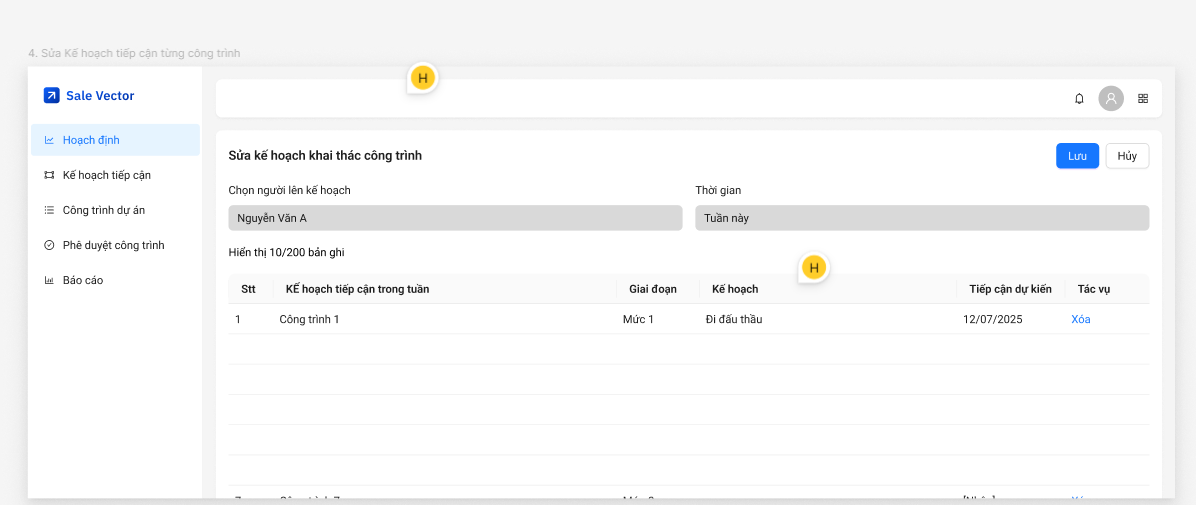
Chỉ có Màn sửa từng công trình, không có màn sửa nhiều công trình
Khi click chọn vào 1 công trình, sẽ chỉ hiển thị màn sửa của công trình đó --> click vào sửa trong tuần này sẽ chỉ hiển thị của tuần này,
- Tại màn danh sách kế hoạch tiếp cận --> click vào để Sửa Kế hoạch tuần này sẽ chỉ hiển thị màn Sửa kế hoạch tiếp cận của công trình đó( khi chọn sửa công trình A , sẽ chỉ hiển thị công trình A) ( chặn không cho tích chọn trường Người lên kế hoạch và Thời gian --> chỉ cho phép điều chỉnh trường ( Kế hoạch và Tiếp cận dự kiến)--> trường Tiếp cận dự kiến sẽ chỉ cho chọn trong tuần này ( ngoài thời gian sẽ chặn không cho chọn)
- Sau khi sửa công trình A song thì dữ liệu sẽ được đẩy lên đầu danh sách kế hoạch tiếp cận
- Tại màn sửa sẽ ẩn icon "+Thêm"