
Apply cấu hình lộ trình học sang màn hình học tập cá nhân
1. Mục đích
- Người dùng học tập sẽ tiến hành học theo lộ trình đã được cấu hình
- https://www.figma.com/design/rVsYisPzgmm0jptNAqDEPp/Homepage?node-id=11005-3059&t=EGo7ldE6q98raqU5-4
2. Yêu cầu
- Người dùng có thể học tập được cả mobile và web
- Nếu người được gán lộ trình và được gán cả khóa học thì khóa học đó sẽ không hiển thị ở trang chủ nữa
3. Chi tiết
3.1. WEB
-
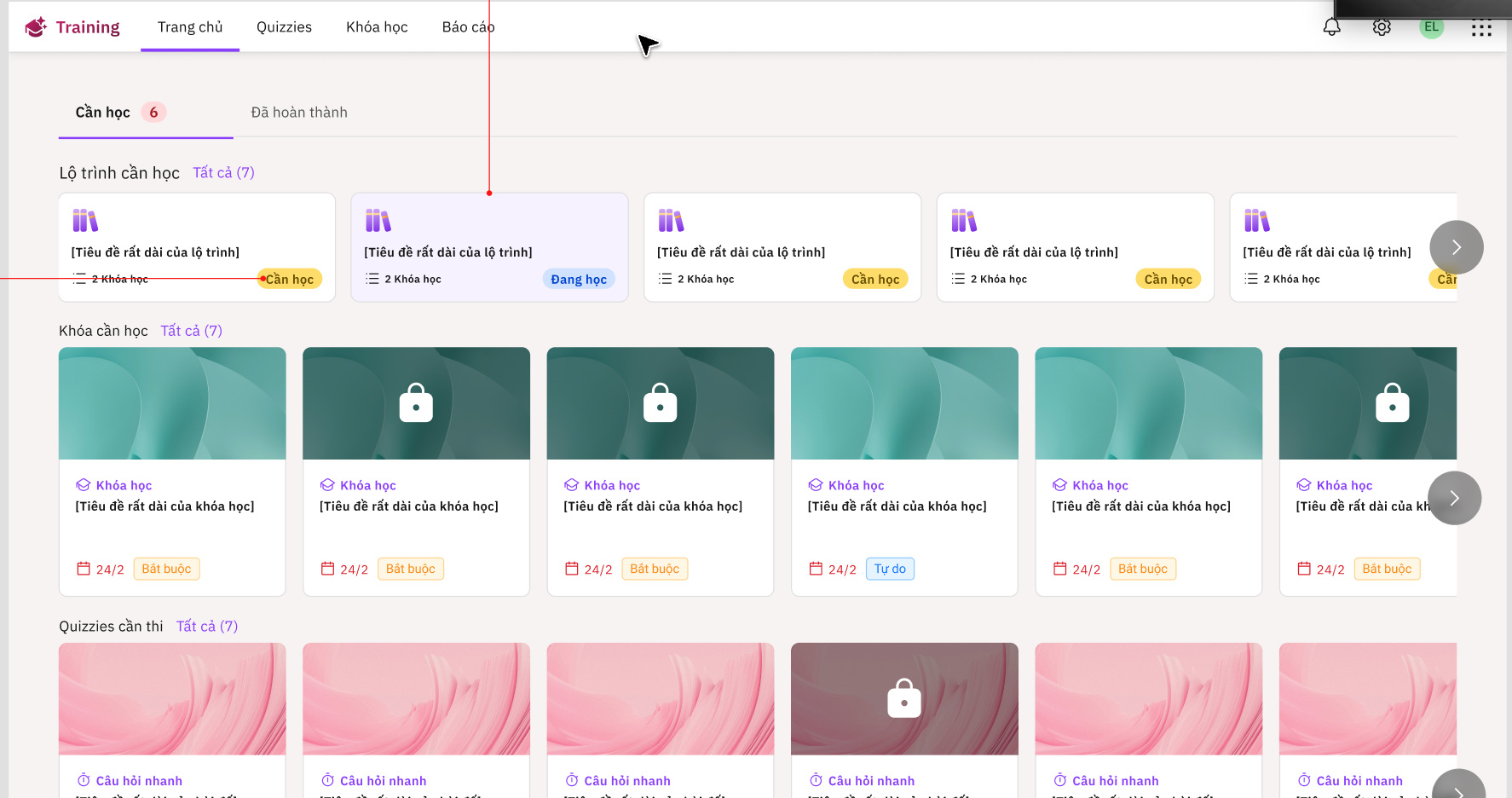
Trang chủ:
-
-
- Gồm 2 tab Cần học; Đã hoàn thành
- Khi user chưa học tập hoặc đang học tập thì lộ trình ở trạng thái cần học
| STT | Thông tin | Quy tắc | Ghi chú |
| Lộ trình học (Đếm số lượng các lộ trình cần học của user hiện tại) | |||
| Card từng lộ trình |
Hover vào thì lộ trình thì hiển thị đang chọn Hiển thị tối đa 05 lộ trình trên 1 dòng |
Nút điều hướng: Bấm cuộn xem các thẻ tiếp theo. Bấm chi tiết vào từng lộ trình để mở ra chi tiết màn hình học tập của lộ trình |
|
| Trong từng lộ trình | Icon | icon mặc định của các lộ trình | |
| Tên lộ trình |
Hiển thị tên lộ trình Tối đa 2 dòng, dài hơn thì hiên thị... |
||
| icon + <số lượng> khóa học | |||
|
Trạng thái từng lộ trình
|
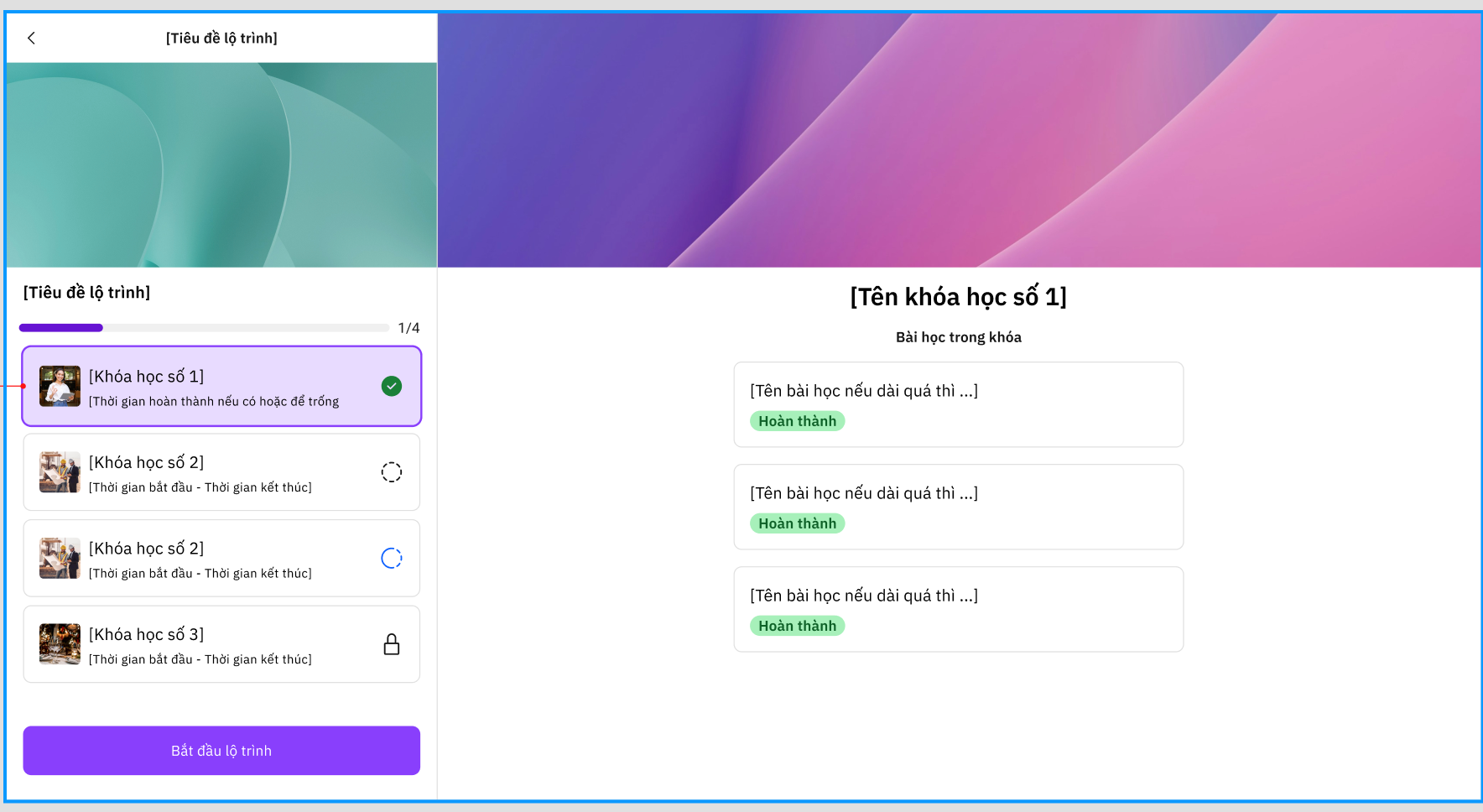
Bấm vào chi tiết lộ trình:
| STT | Thông tin | Quy tắc | Ghi chú |
| 1 | Tiêu đề lộ trình | Hiển thị thông tin tiêu đề lộ trình | |
| 2 | Thanh trạng thái lộ trình | Hiển thị tỉ lệ hoàn thành lộ trình = số khóa học hoàn thành / Tổng khóa học trong khóa | |
| 3 | Các khóa học trong lộ trình |
Bổ sung thêm các trạng thái của khóa học trong lộ trình:
|
Thể hiện bẳng icon
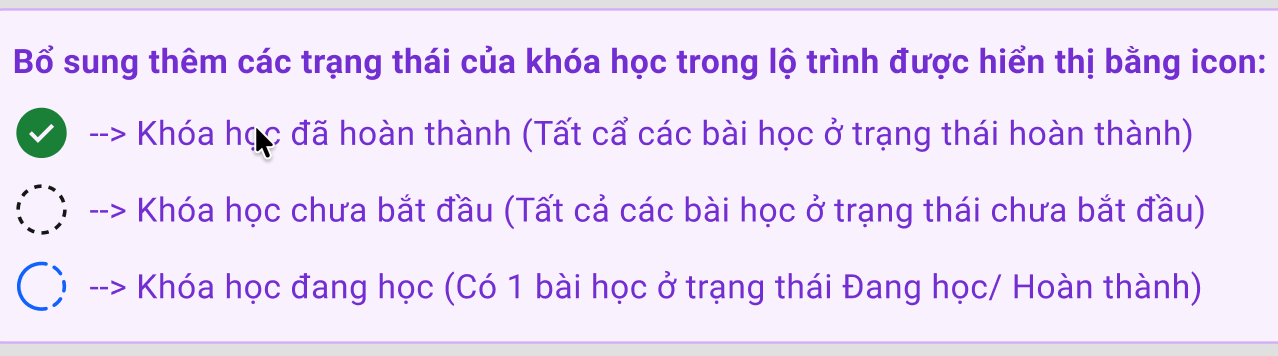
Lưu ý: Nếu lộ trình bắt buộc học theo thứ tự thì nếu khóa nào chưa đc thì hiển thị icon " KHÓA" --> Bấm vào hiển thị toast thông báo "Vui lòng học tập theo các khóa học được sắp xếp theo thứ tự" Còn lộ trình tự do thì bắt đầu từ khóa nào cũng đc
|
| 4 | Button "Bắt đầu lộ trình" | Bấm vào để bắt đầu khóa học đầu tiên trong lộ trình |
3.2. Mobile
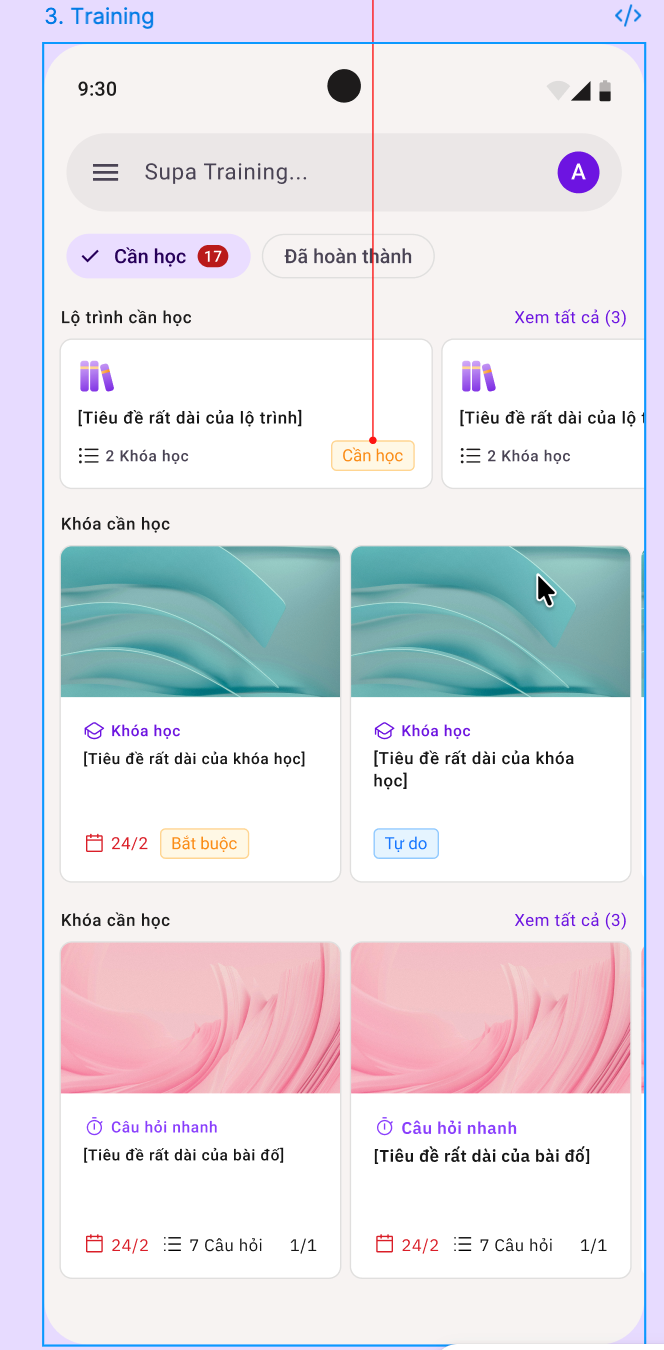
https://www.figma.com/design/rVsYisPzgmm0jptNAqDEPp/Homepage?node-id=11005-6800&t=EGo7ldE6q98raqU5-4
- Tương tự các trường như web
| STT | Thông tin | Quy tắc | Ghi chú |
| Lộ trình học (Đếm số lượng các lộ trình cần học của user hiện tại) | |||
| Card từng lộ trình |
Hover vào thì lộ trình thì hiển thị đang chọn Hiển thị tối đa 05 lộ trình trên 1 dòng |
Nút điều hướng: Bấm cuộn xem các thẻ tiếp theo. Bấm chi tiết vào từng lộ trình để mở ra chi tiết màn hình học tập của lộ trình |
|
| Trong từng lộ trình | Icon | icon mặc định của các lộ trình | |
| Tên lộ trình |
Hiển thị tên lộ trình Tối đa 2 dòng, dài hơn thì hiên thị... |
||
| icon + <số lượng> khóa học | |||
|
Trạng thái từng lộ trình
|
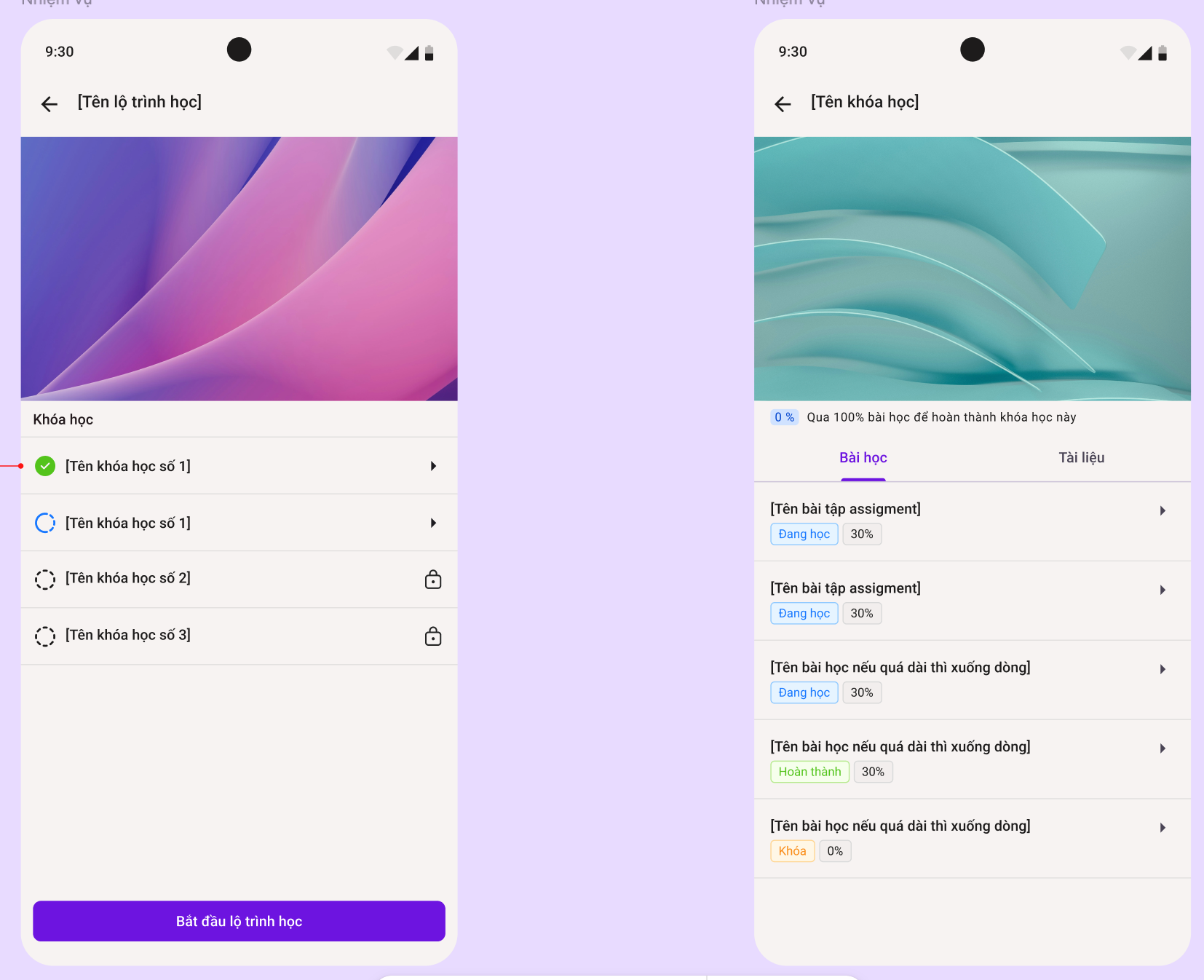
| STT | Thông tin | Quy tắc | Ghi chú |
| 1 | Tiêu đề lộ trình | Hiển thị thông tin tiêu đề lộ trình | |
| 2 | Thanh trạng thái lộ trình | Hiển thị tỉ lệ hoàn thành lộ trình = số khóa học hoàn thành / Tổng khóa học trong khóa | |
| 3 | Các khóa học trong lộ trình |
Bổ sung thêm các trạng thái của khóa học trong lộ trình:
|
Thể hiện bẳng icon
Lưu ý: Nếu lộ trình bắt buộc học theo thứ tự thì nếu khóa nào chưa đc thì hiển thị icon " KHÓA" --> Bấm vào hiển thị toast thông báo "Vui lòng học tập theo các khóa học được sắp xếp theo thứ tự" Còn lộ trình tự do thì bắt đầu từ khóa nào cũng đc
|
| 4 | Button "Bắt đầu lộ trình" | Bấm vào để bắt đầu khóa học đầu tiên trong lộ trình |
MỘT SỐ LƯU Ý KHI HỌC TẬP CÁC KHÓA HỌC TRONG LỘ TRÌNH
Rule 1 – Hoàn thành lộ trình
-
IF tất cả khóa học = Completed
→ Lộ trình = Completed
Rule 2 – Đang học lộ trình
-
IF tồn tại ít nhất 1 khóa học có trạng thái Not Started / In Progress / Overdue
→ Lộ trình = In Progress (Cần học)
Rule 3 – Gắn cờ quá hạn lộ trình
-
-
IF ngày hiện tại > hạn hoàn thành lộ trình
AND lộ trình ≠ Completed
→ Gắn cờ Overdue
-
Trường hợp nghiệp vụ đặc biệt (Key Case)
Trường hợp: Lộ trình đã quá hạn, trong lộ trình có ít nhất 1 khóa học đang học (In Progress)
Kết quả:
-
Trạng thái lộ trình = In Progress (Cần học)
-
Cờ trạng thái = Overdue (Quá hạn)