
Học khoá học
1. Tổng quan chức năng
1.1 Mục tiêu
Chức năng Khóa học cho phép người học:
-
Xem danh sách các khóa học được gán (assigned)
-
Xem toàn bộ khóa học
-
Bắt đầu hoặc tiếp tục học khóa học
-
Theo dõi tiến độ học tập
2. Actor
| Actor | Mô tả |
|---|---|
| Người học (Learner) | Người dùng được gán khóa học và thực hiện học |
3. Entry Flow
Người học đăng nhập hệ thống
↓
Hệ thống mở Menu mặc định focus vào "Của tôi"
↓
Hiển thị block "Khoá học"
4. Màn hình "Của tôi" – Block Khóa học
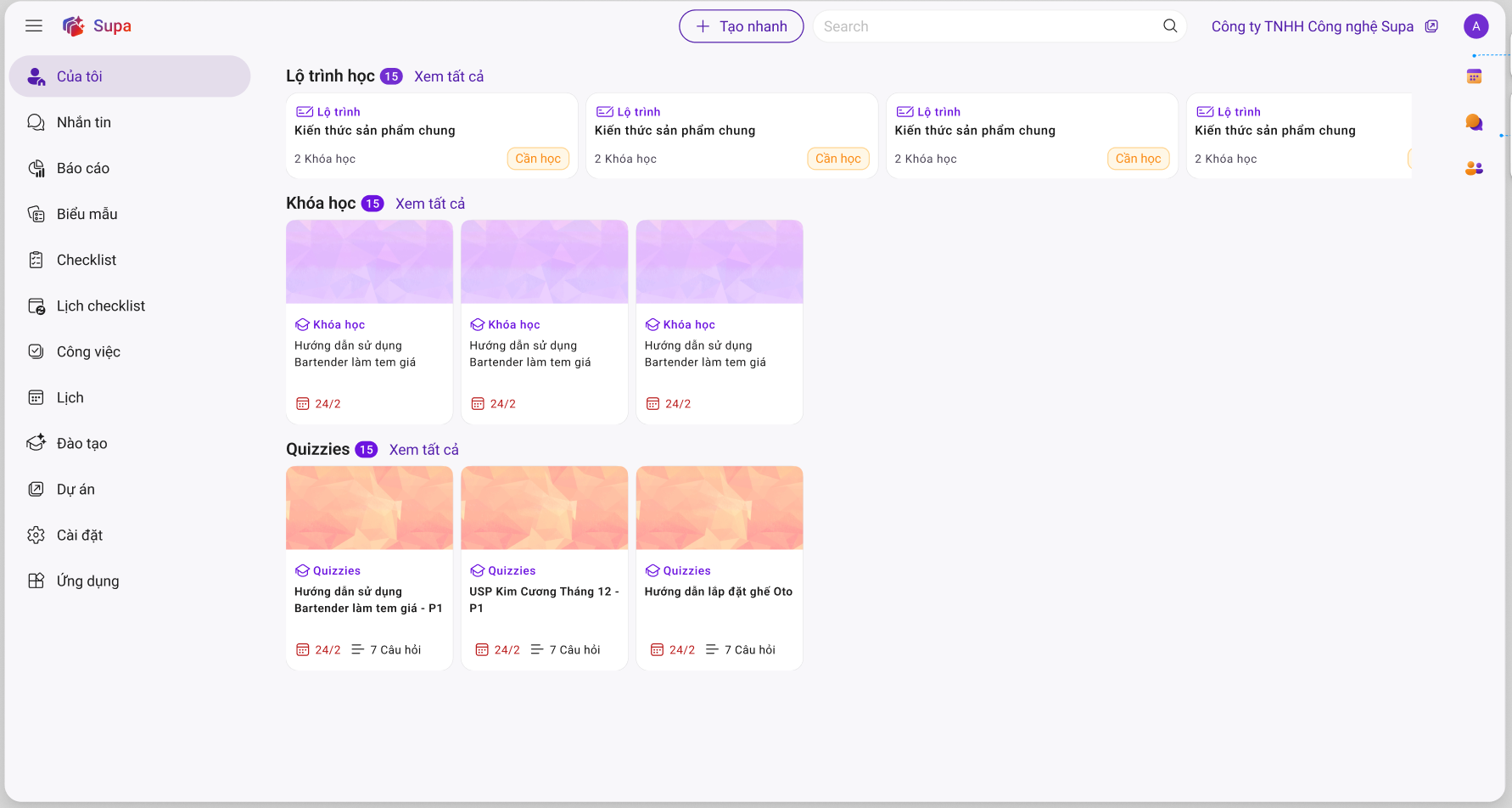
4.1 Hiển thị danh sách khóa học
Block Khóa học hiển thị:
| Thuộc tính | Quy tắc |
|---|---|
| Nguồn dữ liệu | Khóa học được assign cho user |
| Số lượng hiển thị | Tối đa 5 khóa học / 1 dòng |
| Số dòng | không giới hạn |
| Kiểu hiển thị | Card |
4.2 Quy tắc sắp xếp khóa học
Khóa học được sắp xếp theo thứ tự:
Rule 1 – Deadline: deadline sớm hơn → hiển thị trước
Rule 2 – Publish date:
Nếu cùng deadline: publish date sớm hơn → hiển thị trước
4.3 Card khóa học
Mỗi card hiển thị:
| Thành phần | Mô tả |
|---|---|
| Cover image | Hình đại diện khóa học |
| Text | "Khóa học" |
| Tên khóa học | Title |
| Deadline | hiển thị dạng dd/mm |
| Trạng thái | cần học / đã hoàn thành |
4.4 Action – Xem tất cả
Người học click: Xem tất cả
→ Điều hướng đến màn hình: Tất cả khóa học
5. Màn hình "Tất cả khóa học"
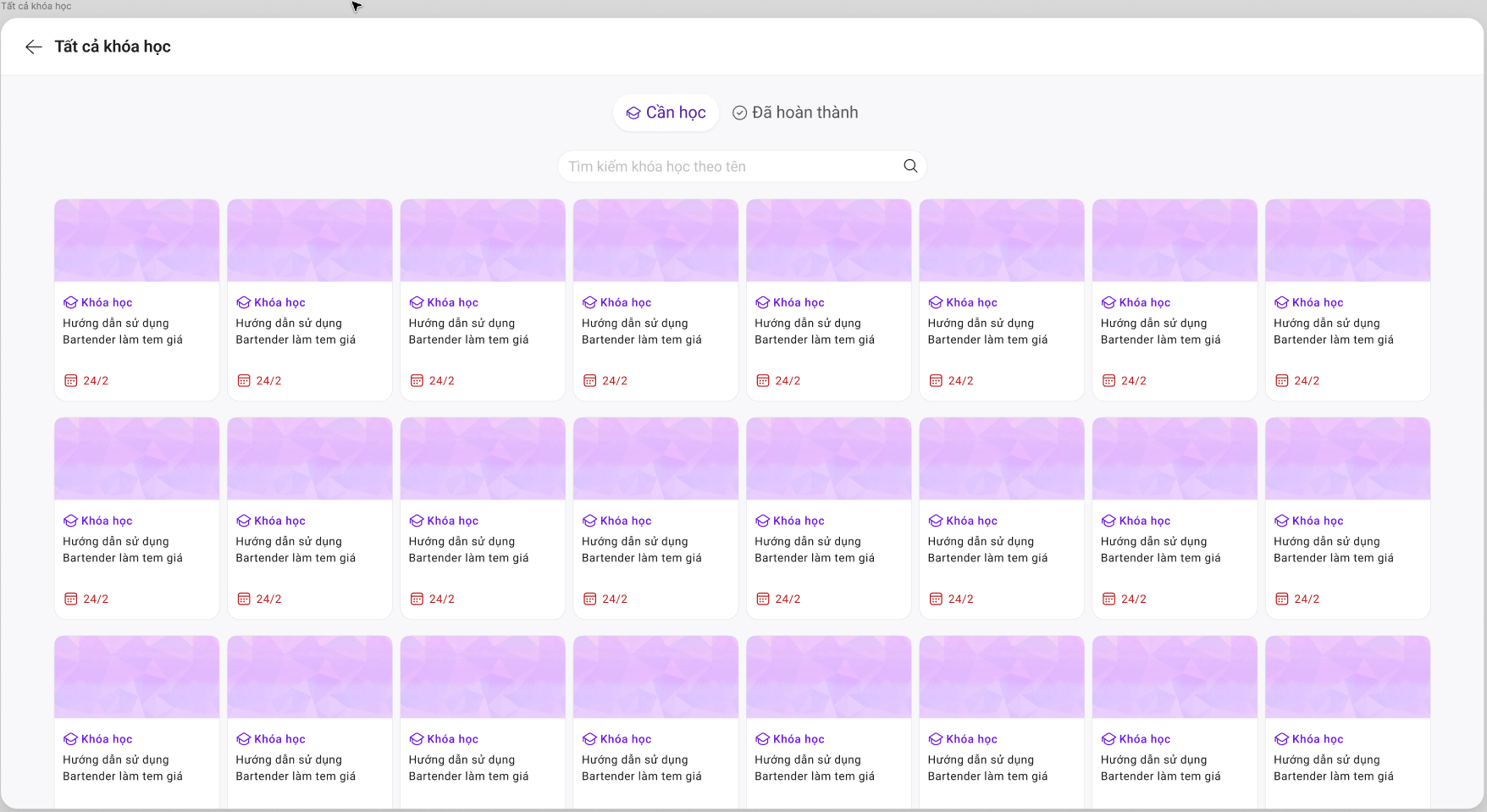
5.1 Thành phần giao diện
| Component | Mô tả |
|---|---|
| Tab filter | Cần học / Đã hoàn thành |
| Search | Tìm kiếm khóa học theo tên |
| Grid khóa học | hiển thị card |
5.2 Tab filter
Tab: Cần học
Hiển thị các khóa học: status != completed
Tab: Đã hoàn thành
Hiển thị các khoá học: status = completed
5.3 Search
Cho phép tìm theo: tên khoá học, search contain
NFR: Người dùng nhập đến đâu, kết quả trả ra đến đó trong vòng 2s. Người dùng xoá các kí tự nhập trong ô search -> tự động reload page.
5.4 Layout hiển thị
| Thuộc tính | Quy tắc |
|---|---|
| Grid | 8 card / dòng |
| Responsive | tự wrap dòng |
5.7 Action – Mở khóa học
User click vào card khóa học -> hiển thị màn hình Bắtdanh đầusách học/Tiếp tụcbài học
6. Màn hình ds bài học
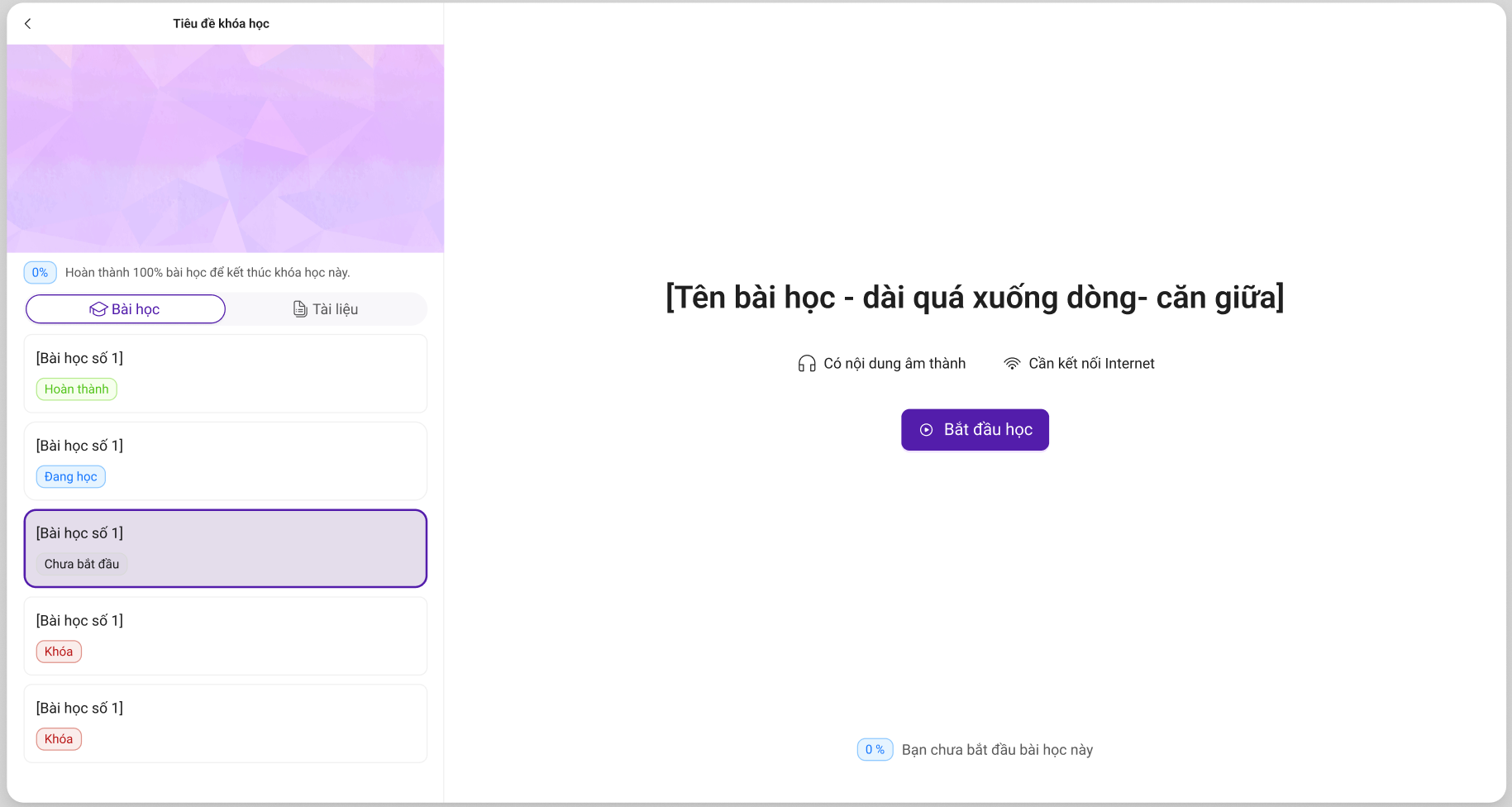
6.1 Ảnh khoá học
- Hiển thị ảnh của khoá học hoặc ảnh mặc định như thiết kế nếu khoá học không được upload ảnh
6.2 Progress khóa học
Được tính theo: số bài học hoàn thành / tổng số bài học
6.3 Segment Bài học
Quy tắc focus bài học
| Điều kiện | Hành vi hệ thống |
|---|---|
| Khóa học |
Focus vào bài học đầu tiên |
| Khóa học đã có bài học đang học | Focus vào bài học đang học |
| Tất cả bài học đã hoàn thành | Focus vào bài học đầu tiên |
Nút hiển thị theo trạng thái
Căn cứ vào trạng thái của bài học để hiển thị nút tương ứng:
| Trạng thái bài học | Nút hiển thị | Hành động |
|---|---|---|
| Chưa bắt đầu | Bắt đầu học | Bắt đầu bài học |
| Đang học | Tiếp tục học | Mở lại bài học |
| Hoàn thành | Xem lại / Học lại | Mở lại bài học |
| Khóa | Không hiển thị nút | Không cho truy cập |
Nội dung học
Cách vào
Từ segment Bài học, người dùng chọn bài học cần học -> click nút "Bắt đầu học" hoặc "Tiếp tục học" hoặc "Xem lại" hoặc "Học lại"
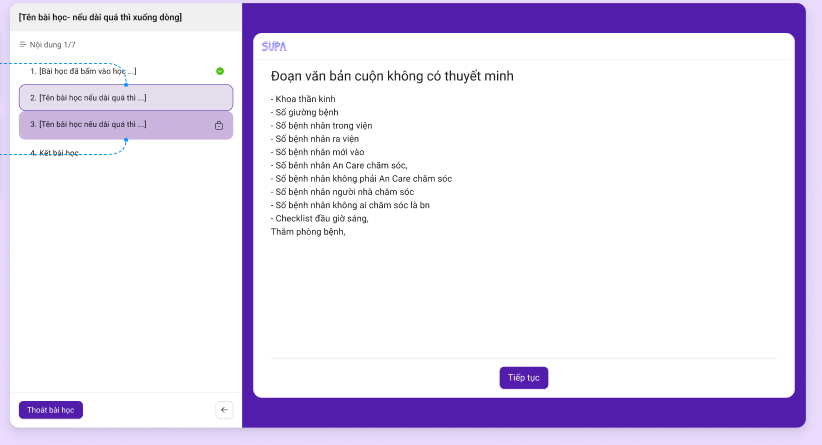
Layout tổng thể
Màn hình chia thành 2 khu vực chính
| Khu vực | Mô tả |
|---|---|
| Panel trái | Danh sách nội dung trong bài học |
| Panel phải | Nội dung học |
Panel trái – Navigation nội dung
- Hiển thị tên bài học:
-
Text wrap
-
Tối đa 2 dòng
-
Căn trái
-
- Tiến trình nội dung
- Nội dung 1/7
| Field | Meaning |
|---|---|
| 1 | Nội dung hiện tại |
| 7 | Tổng số nội dung |
- Hiển thị Danh sách các nội dung trong bài học
| Trạng thái | Hiển thị | Ý nghĩa |
|---|---|---|
| Completed | Icon check màu xanh | Đã học xong |
| Current |
Highlight tím Bài học hiện đang học sẽ được thể hiện active. |
Nội dung đang học |
| Not started | nền trắng | Chưa học |
| Locked |
icon khóa Khi hover vào các bài học ở dưới sẽ hiển thị là đang khóa do chưa học xong bài học này. |
Chưa mở |
Quy tắc khoá nội dung: content[i-1] chưa hoàn thành
Panel phải – Nội dung học
Panel phải hiển thị nội dung học của content hiện tại.
Nút hành động: Tiếp tục
- Click -> Chuyển sang nội dung/câu hỏi tiếp theo
| Điều kiện | Action |
|---|---|
| Là nội dung trắc nghiệm, không phải câu hỏi cuối | Chuyển câu hỏi tiếp theo |
| Là nội dung trắc nghiệm, là câu hỏi cuối và không phải là nội dung cuối của bài học | Chuyển nội dung tiếp |
|
Không phải nội dung cuối và không phải là nội dung trắc nghiệp |
Chuyển nội dung tiếp |
| Là nội dung cuối | Hoàn thành bài học |
Nút hành động: Thoát bài học
- Hiển thị ở: Góc dưới bên trái
- Click -> Quay lại màn hình danh sách bài học
- Progress vẫn được lưu.
Logic hoàn thành nội dung
Khi user nhấn Tiếp tục: content status → COMPLETED
Sau đó: mở khóa nội dung tiếp theo