Học khoá học
Link figma: https://www.figma.com/design/jM4Xopoh41pK1UhYEnxWUq/Workplace-Home?node-id=20547-24401&m=dev
1. Tổng quan chức năng
1.1 Mục tiêu
Chức năng Khóa học cho phép người học:
-
Xem danh sách các khóa học được gán (assigned)
-
Xem toàn bộ khóa học
-
Bắt đầu hoặc tiếp tục học khóa học
-
Theo dõi tiến độ học tập
2. Actor
| Actor | Mô tả |
|---|---|
| Người học (Learner) | Người dùng được gán khóa học và thực hiện học |
3. Entry Flow
Người học đăng nhập hệ thống
↓
Hệ thống mở Menu mặc định focus vào "Của tôi"
↓
Hiển thị block "Khoá học"
4. Màn hình "Của tôi" – Block Khóa học
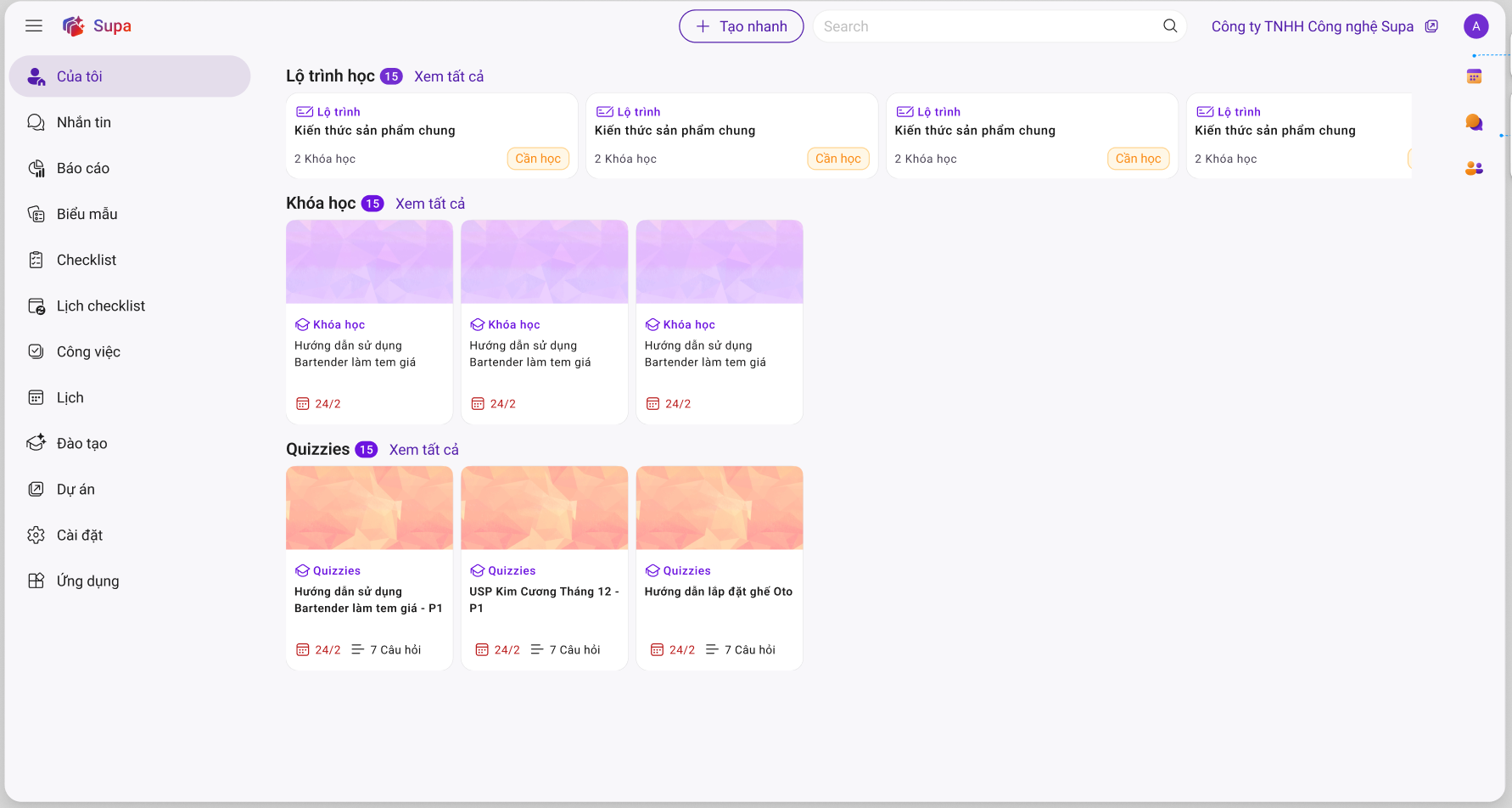
4.1 Hiển thị danh sách khóa học
Block Khóa học hiển thị:
| Thuộc tính | Quy tắc |
|---|---|
| Nguồn dữ liệu | Khóa học được assign cho user |
| Số lượng hiển thị | Tối đa 5 khóa học / 1 dòng |
| Số dòng | không giới hạn |
| Kiểu hiển thị | Card |
4.2 Quy tắc sắp xếp khóa học
Khóa học được sắp xếp theo thứ tự:
Rule 1 – Deadline: deadline sớm hơn → hiển thị trước
Rule 2 – Publish date:
Nếu cùng deadline: publish date sớm hơn → hiển thị trước
4.3 Card khóa học
Mỗi card hiển thị:
| Thành phần | Mô tả |
|---|---|
| Cover image | Hình đại diện khóa học |
| Text | "Khóa học" |
| Tên khóa học | Title |
| Deadline | hiển thị dạng dd/mm |
| Trạng thái | cần học / đã hoàn thành |
4.4 Action – Xem tất cả
Người học click: Xem tất cả
→ Điều hướng đến màn hình: Tất cả khóa học
5. Màn hình "Tất cả khóa học"
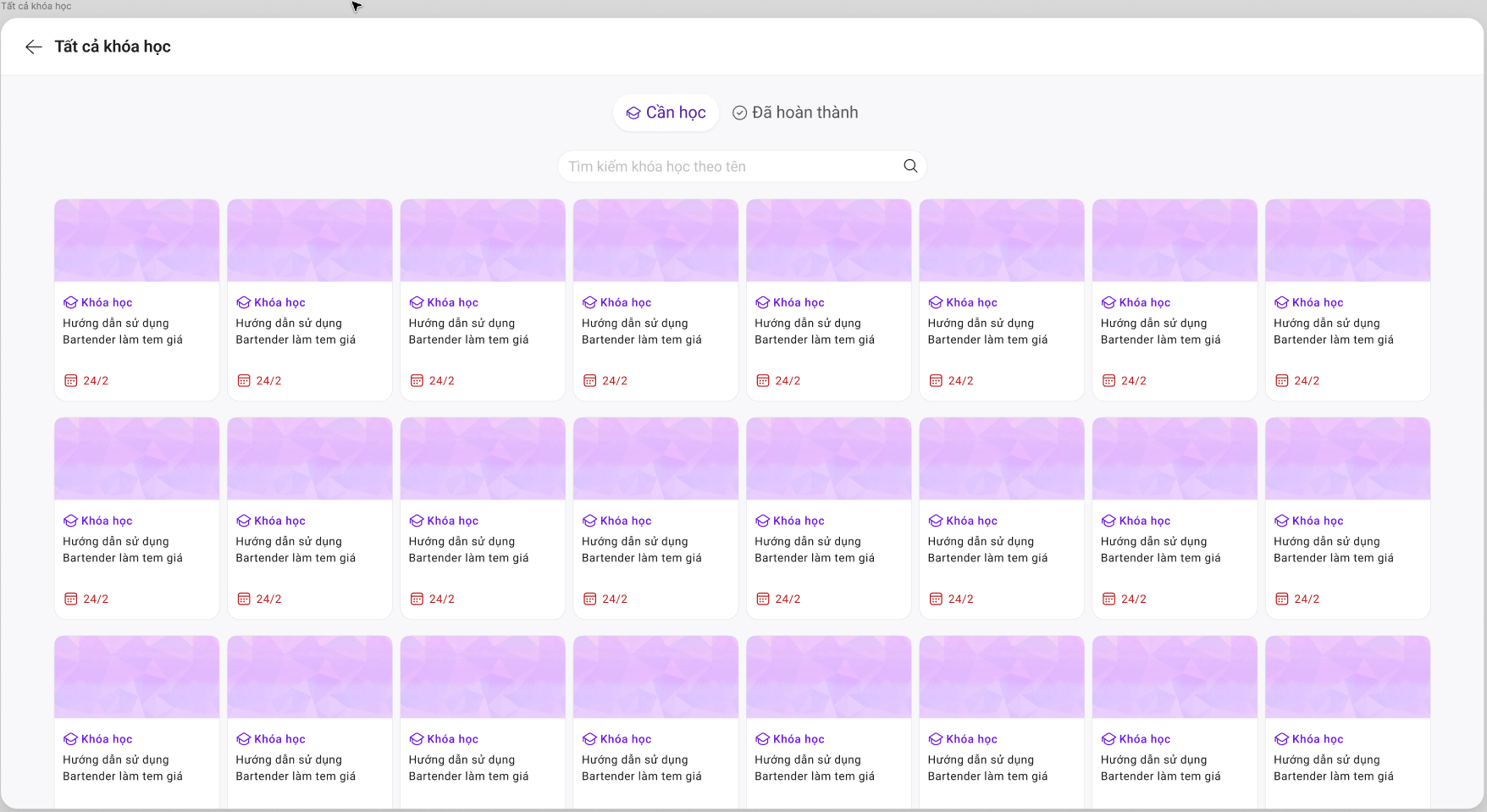
5.1 Thành phần giao diện
| Component | Mô tả |
|---|---|
| Tab filter | Cần học / Đã hoàn thành |
| Search | Tìm kiếm khóa học theo tên |
| Grid khóa học | hiển thị card |
5.2 Tab filter
Tab: Cần học
Hiển thị các khóa học: status != completed
Tab: Đã hoàn thành
Hiển thị các khoá học: status = completed
5.3 Search
Cho phép tìm theo: tên khoá học, search contain
NFR: Người dùng nhập đến đâu, kết quả trả ra đến đó trong vòng 2s. Người dùng xoá các kí tự nhập trong ô search -> tự động reload page.
5.4 Layout hiển thị
| Thuộc tính | Quy tắc |
|---|---|
| Grid | 8 card / dòng |
| Responsive | tự wrap dòng |
5.7 Action – Mở khóa học
User click vào card khóa học -> hiển thị màn hình danh sách bài học
6. Màn hình ds bài học
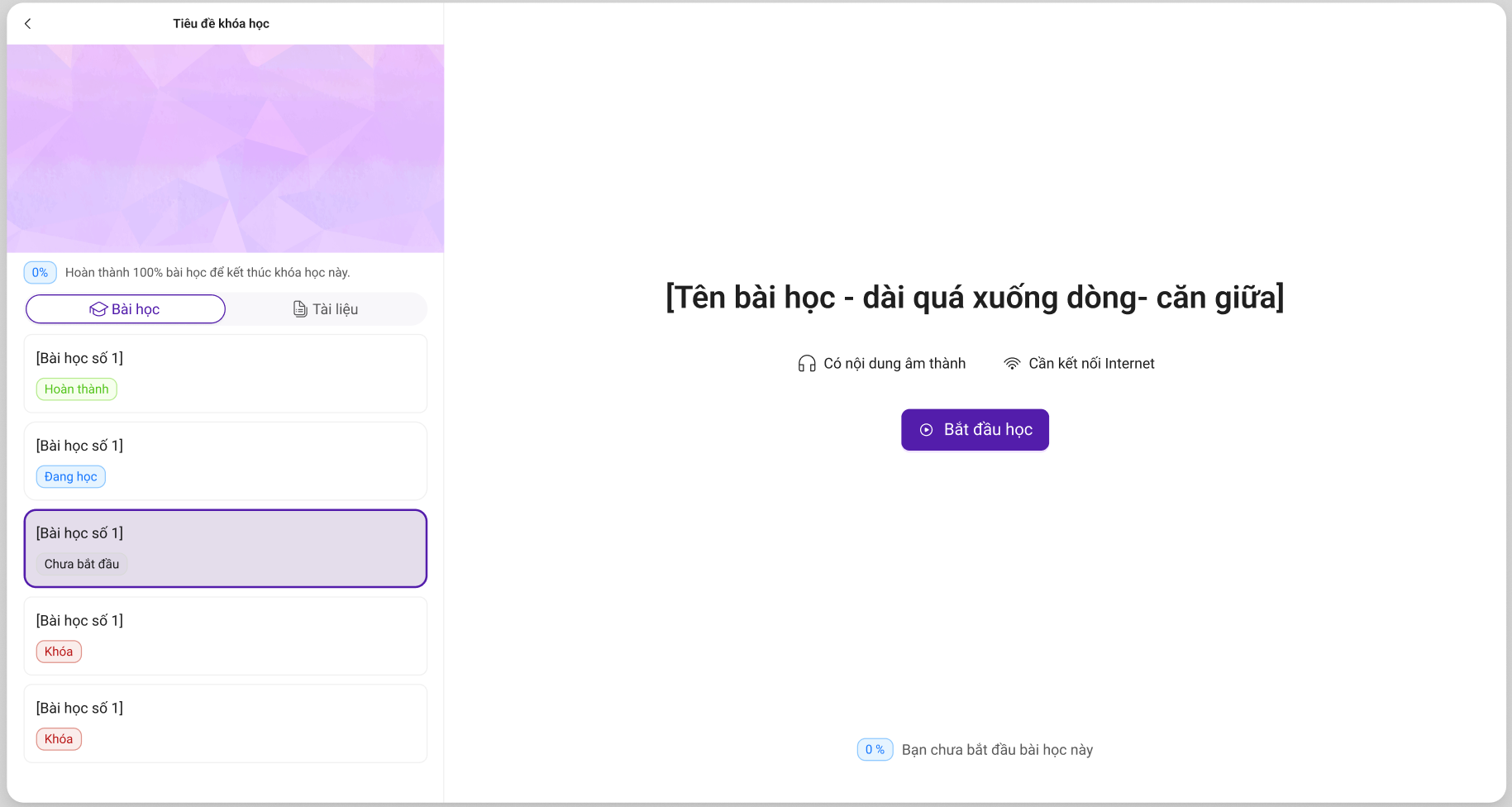
6.1 Ảnh khoá học
- Hiển thị ảnh của khoá học hoặc ảnh mặc định như thiết kế nếu khoá học không được upload ảnh
6.2 Progress khóa học
Được tính theo: số bài học hoàn thành / tổng số bài học
6.3 Segment Bài học
Quy tắc focus bài học
| Điều kiện | Hành vi hệ thống |
|---|---|
| Khóa học chưa học bài nào | Focus vào bài học đầu tiên |
| Khóa học đã có bài học đang học | Focus vào bài học đang học |
| Tất cả bài học đã hoàn thành | Focus vào bài học đầu tiên |
Hiển thị text theo nội dung
- Nếu khoá học có chứa nội dung có file thuyết minh -> hiển thị icon và text "Có nội dung âm thanh"
ở khung bên phải, ngay dưới tên bài học - Luôn hiển thị icon và text "Cần kết nối Internet"
ở khung bên phải, ngay dưới tên bài học, bên cạnh icon và text "Có nội dung âm thanh"
Nút hiển thị theo trạng thái
Căn cứ vào trạng thái của bài học để hiển thị nút tương ứng:
| Trạng thái bài học | Nút hiển thị | Hành động |
|---|---|---|
| Chưa bắt đầu | Bắt đầu học | Bắt đầu bài học |
| Đang học | Tiếp tục học | Mở lại bài học |
| Hoàn thành | Xem lại / Học lại | Mở lại bài học |
| Khóa | Không hiển thị nút | Không cho truy cập |
Nội dung học
Cách vào
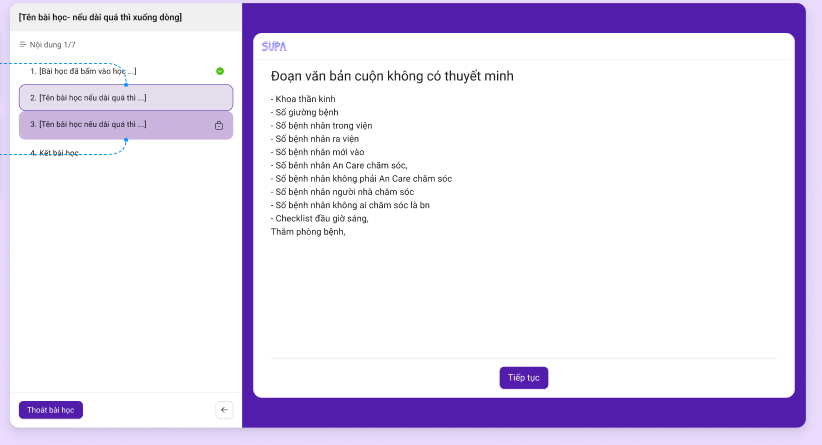
Từ segment Bài học, người dùng chọn bài học cần học -> click nút "Bắt đầu học" hoặc "Tiếp tục học" hoặc "Xem lại" hoặc "Học lại"
Layout tổng thể
Màn hình chia thành 2 khu vực chính
| Khu vực | Mô tả |
|---|---|
| Panel trái | Danh sách nội dung trong bài học |
| Panel phải | Nội dung học |
Panel trái – Navigation nội dung
- Hiển thị tên bài học:
-
Text wrap
-
Tối đa 2 dòng
-
Căn trái
-
- Tiến trình nội dung
- Nội dung 1/7
| Field | Meaning |
|---|---|
| 1 | Nội dung hiện tại |
| 7 | Tổng số nội dung |
- Hiển thị Danh sách các nội dung trong bài học
| Trạng thái | Hiển thị | Ý nghĩa |
|---|---|---|
| Completed | Icon check màu xanh | Đã học xong |
| Current |
Highlight tím Bài học hiện đang học sẽ được thể hiện active. |
Nội dung đang học |
| Not started | nền trắng | Chưa học |
| Locked |
icon khóa Khi hover vào các bài học ở dưới sẽ hiển thị là đang khóa do chưa học xong bài học này. |
Chưa mở |
Quy tắc khoá nội dung: content[i-1] chưa hoàn thành
Panel phải – Nội dung học
Panel phải hiển thị nội dung học của content hiện tại.
Nút hành động: Tiếp tục
- Click -> Chuyển sang nội dung/câu hỏi tiếp theo
| Điều kiện | Action |
|---|---|
| Là nội dung trắc nghiệm, không phải câu hỏi cuối | Chuyển câu hỏi tiếp theo |
| Là nội dung trắc nghiệm, là câu hỏi cuối và không phải là nội dung cuối của bài học | Chuyển nội dung tiếp |
|
Không phải nội dung cuối và không phải là nội dung trắc nghiệp |
Chuyển nội dung tiếp |
| Là nội dung cuối | Hoàn thành bài học |
Nút hành động: Thoát bài học
- Hiển thị ở: Góc dưới bên trái
- Click -> Quay lại màn hình danh sách bài học
- Progress vẫn được lưu.
Nút hành động: Mở rộng hiển thị nội dung học
- Click -> collapse Panel trái, toàn màn hình hiển thị nội dung học của Panel phải
Logic hoàn thành nội dung
- Với nội dung không phải trắc nghiệm hoặc câu hỏi cuối của nội dung trắc nghiệm:
- Khi user nhấn Tiếp tục: content status → COMPLETED
- Sau đó: mở khóa nội dung tiếp theo
UX/UI nội dung học theo từng loại
Học "Đoạn văn bản"
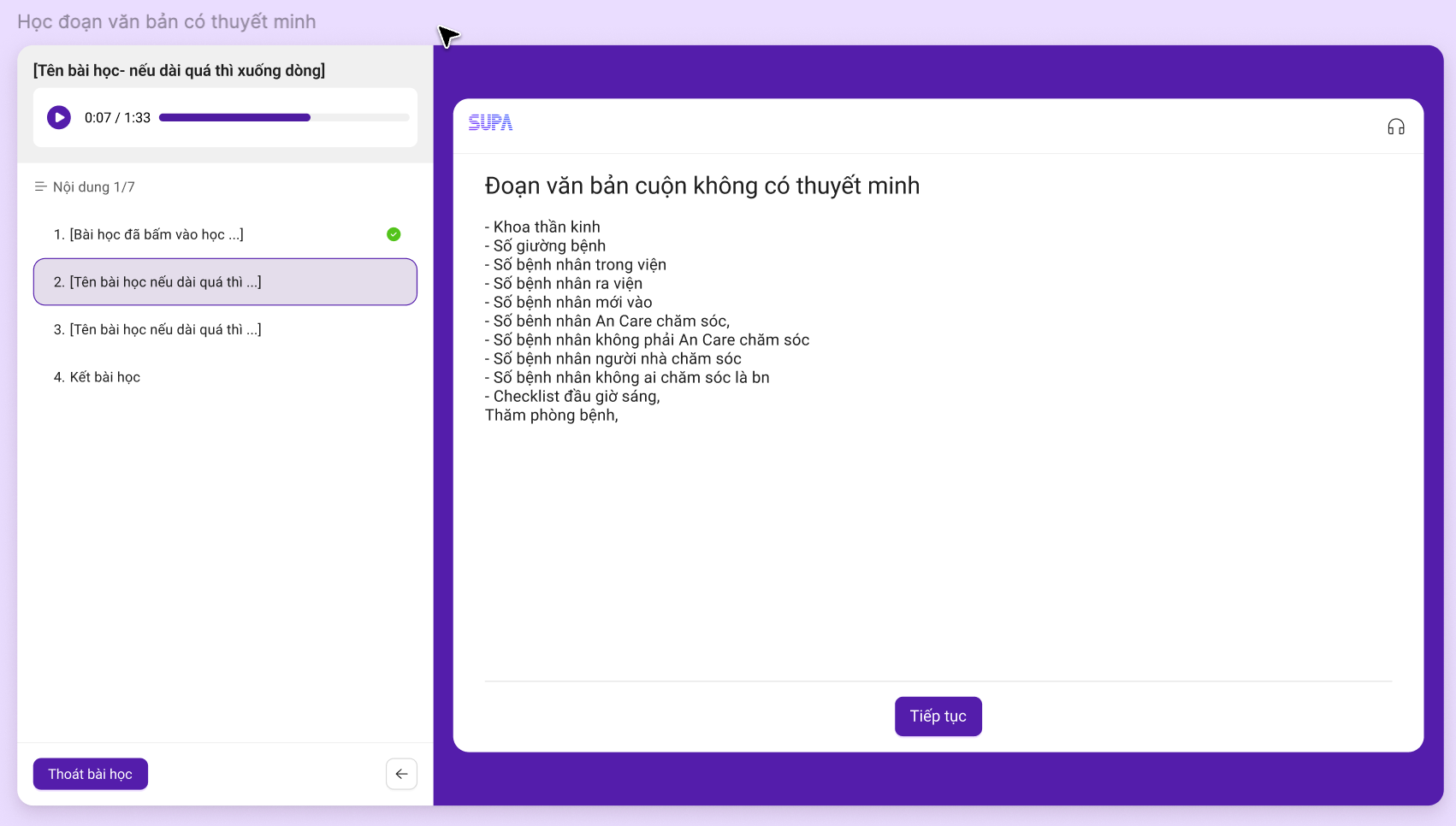
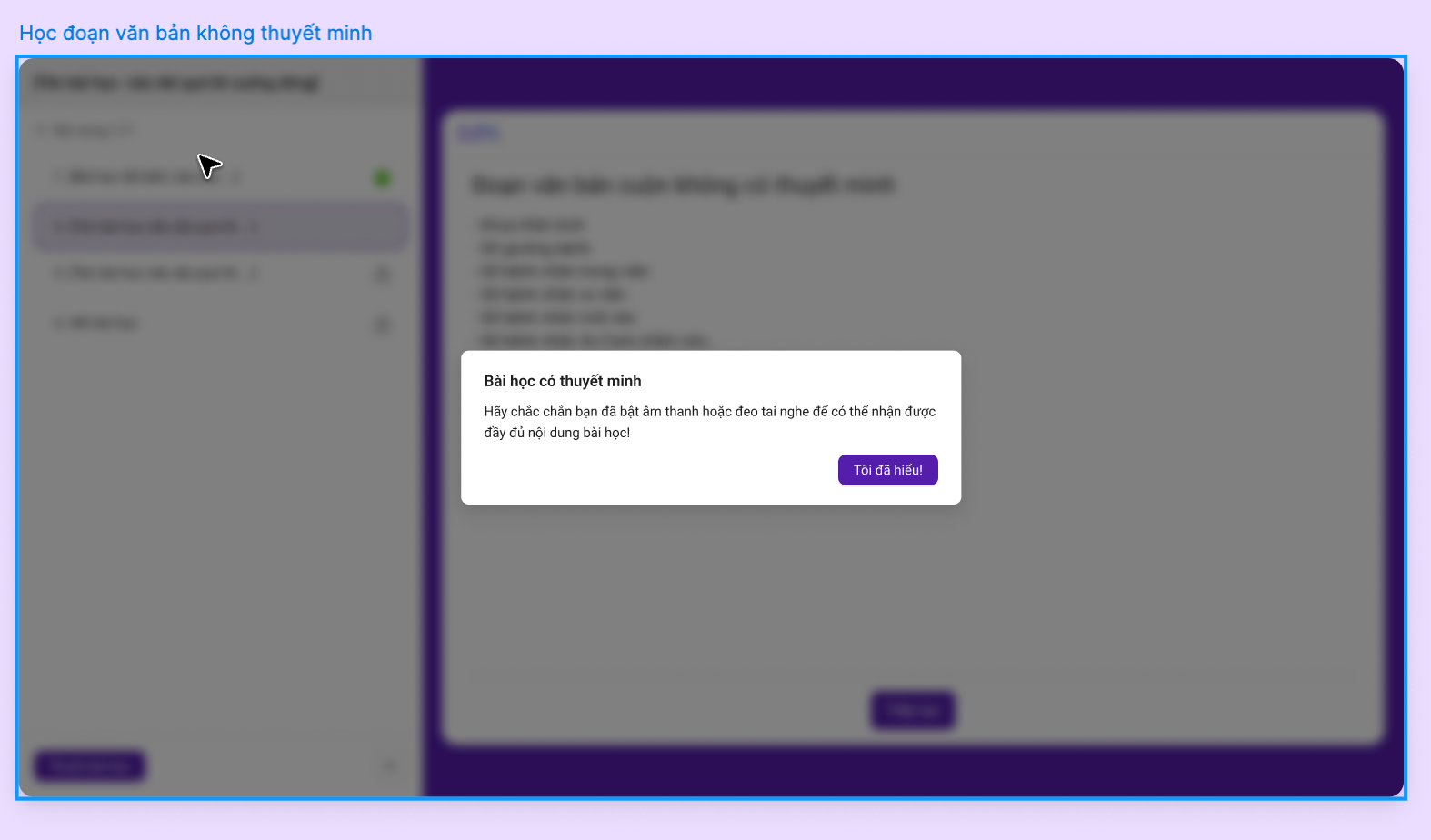
- Ngay khi chuyển sang nội dung văn bản có chứa file mp3 thuyết minh, hiển thị modal thông tin "Bài học có thuyết minh":
- Người dùng nhấn "Tôi đã hiểu" -> Quay lại màn hình hiển thị nội dung học hiện tại
- Hiển thị thanh audio: Chỉ hiển thị khi nội dung có chứa file mp3 ở phần thuyết minh
- Thành phần
UI Mô tả Play/Pause icon play Current time thời gian đã nghe Total time tổng thời lượng Progress bar thanh tiến độ audio - Logic Audio
- Thành phần
| Hành động | Kết quả |
|---|---|
| Click play | phát audio |
| Click pause | dừng audio |
| Click progress | tua audio |
- Panel phải - Nội dung học
- Header: Hiển thị Logo Supa
- Icon audio: Chỉ hiển thị khi nội dung có chứa file mp3 ở phần thuyết minh
- Hiển thị tiêu đề của nội dung, nếu tiêu đề dài quá thì wraptext
- Hiển thị nội dung học: Hiển thị đúng Đoạn văn bản, Bullet, text... theo đúng định dạng được soạn ở khoá học
- Scroll nội dung: Nếu nội dung dài, Panel nội dung cho phép Scroll, không scroll toàn trang.
Học "Đoạn Slide ảnh"
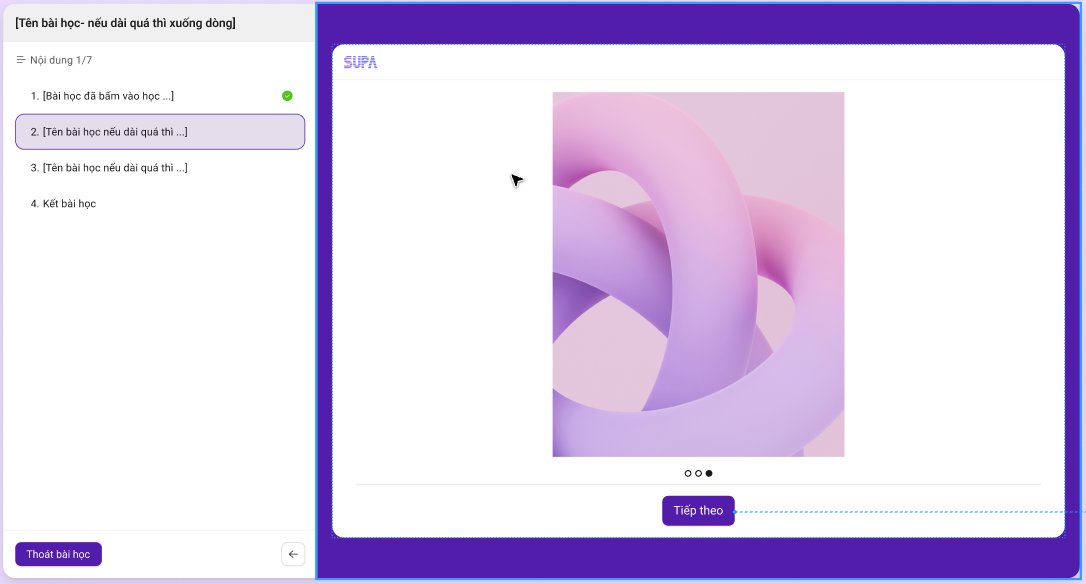
- Khi người học chưa xem tới ảnh cuối cùng thì nút sẽ có tác dụng là next tới ảnh tiếp theo.
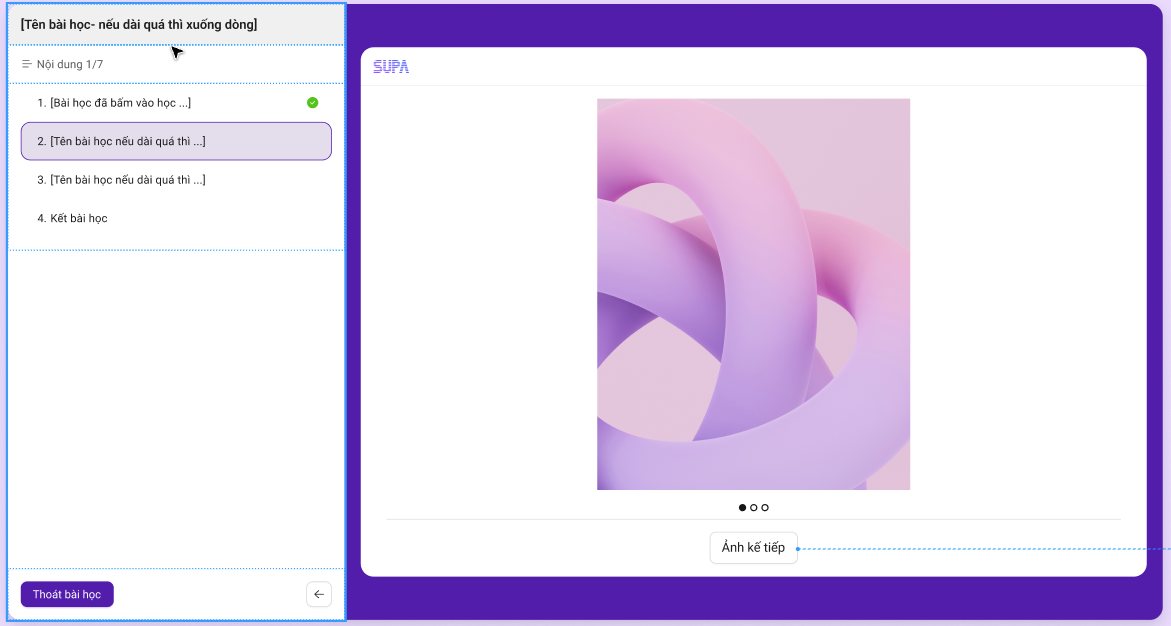
- Khi xem tới ảnh cuối cùng thì nút biến thành nút [Tiếp theo], cho phép qua bài học khác.
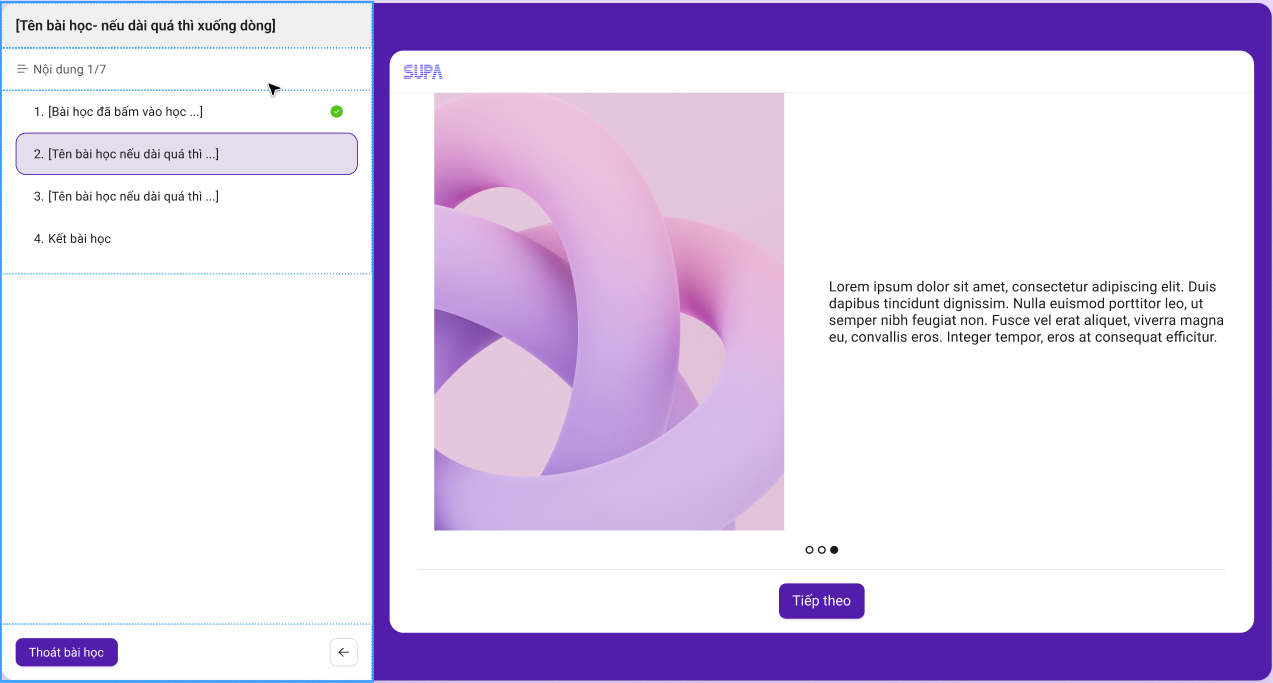
- Với Slide ảnh có kèm ghi chú, hiển thị ảnh và text ghi chú theo kích thước như thiết kế, text Ghi chú được align center với ảnh
- Với nội dung Đoạn Slide ảnh có file mp3 thuyết minh:
- Ngay khi vào nội dung, cũng hiển thị modal thông tin "Bài học có thuyết minh" như mô tả ở nội dung "Đoạn văn bản"
- Hiển thị thanh audio và icon audio như mô tả ở nội dung "Đoạn văn bản"
Học "Video - youtube"
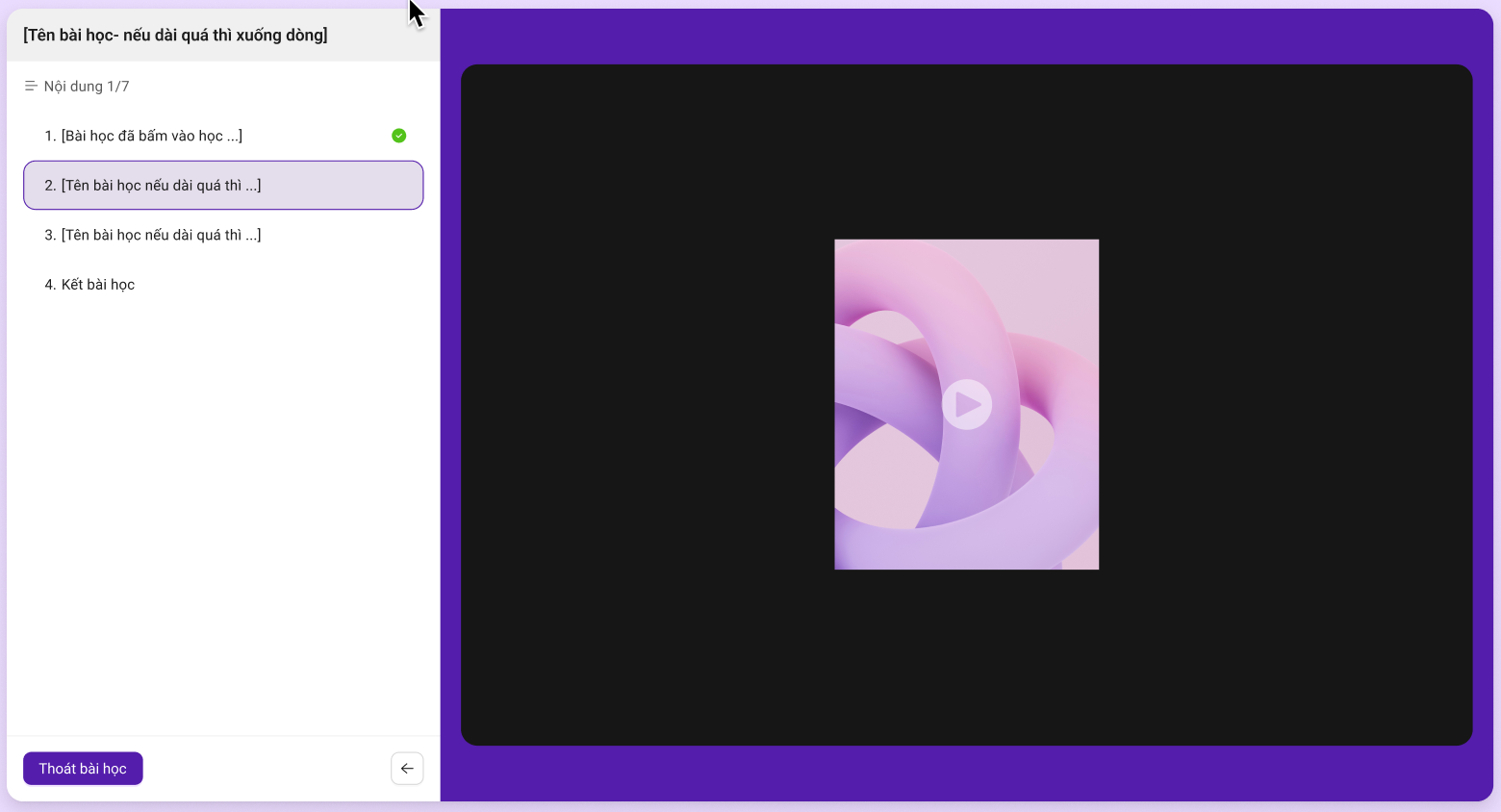
- Mặc định khi mới vào nội dung
-
- Nếu nội dung chọn tự động phát -> phát luôn video ngay khi vào nội dung
- Nếu nội dung không chọn tự động phát -> hiển thị như hình, user chủ động bấm play
- Video không được tua, Chỉ khi xem hết video mới có thể hiện lên nút để đi tới nội dung tiếp theo.
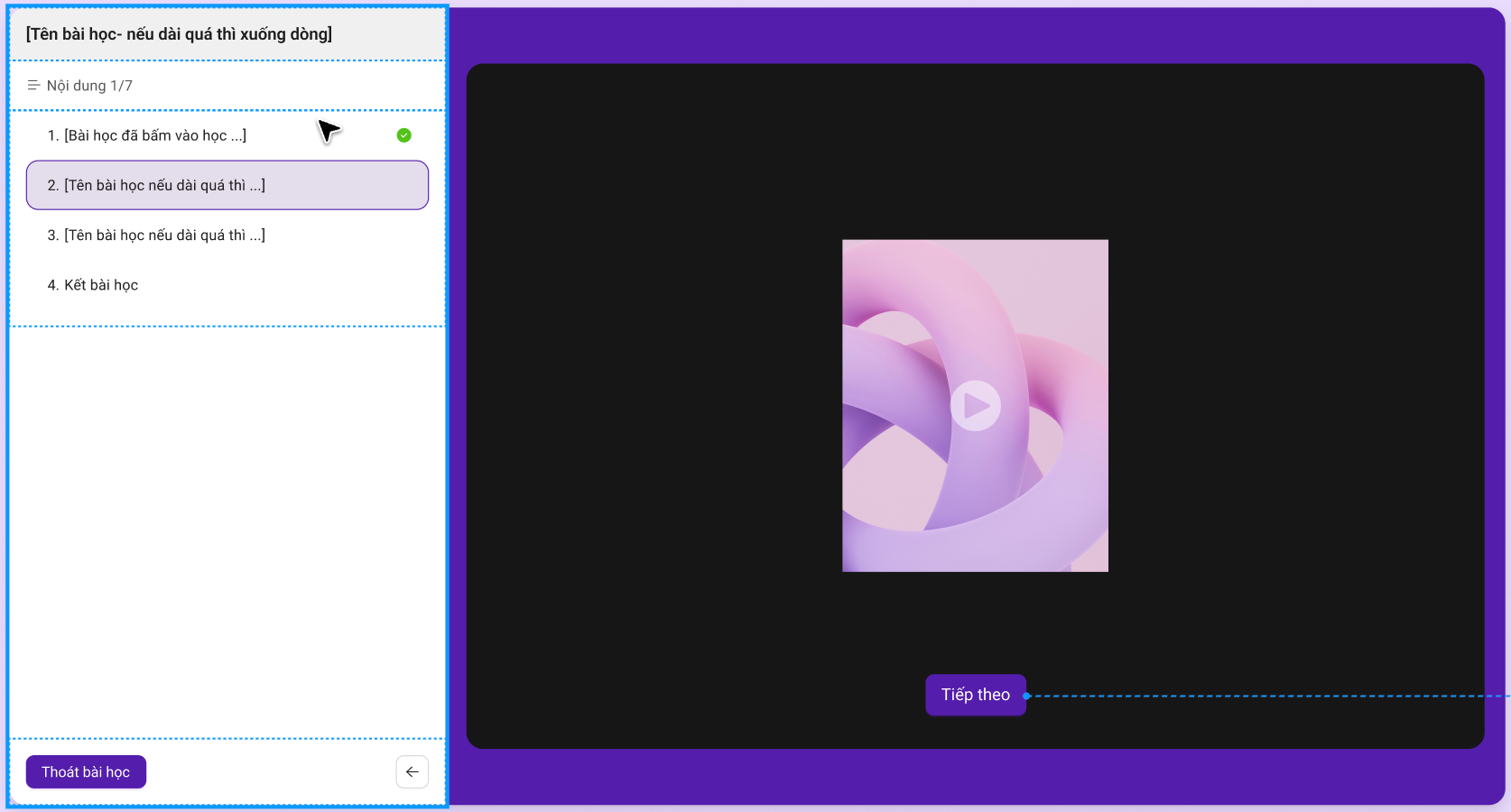
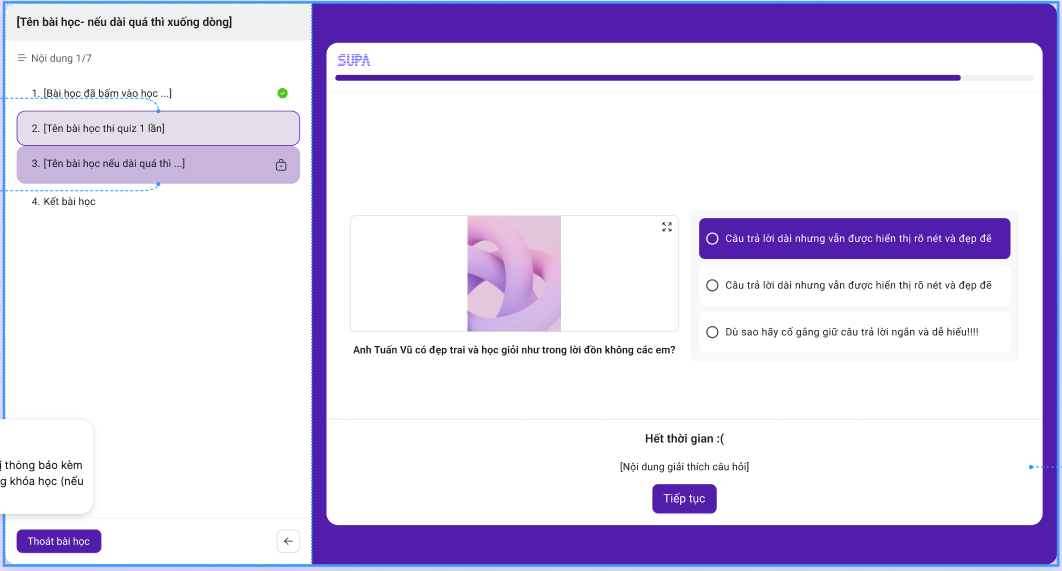
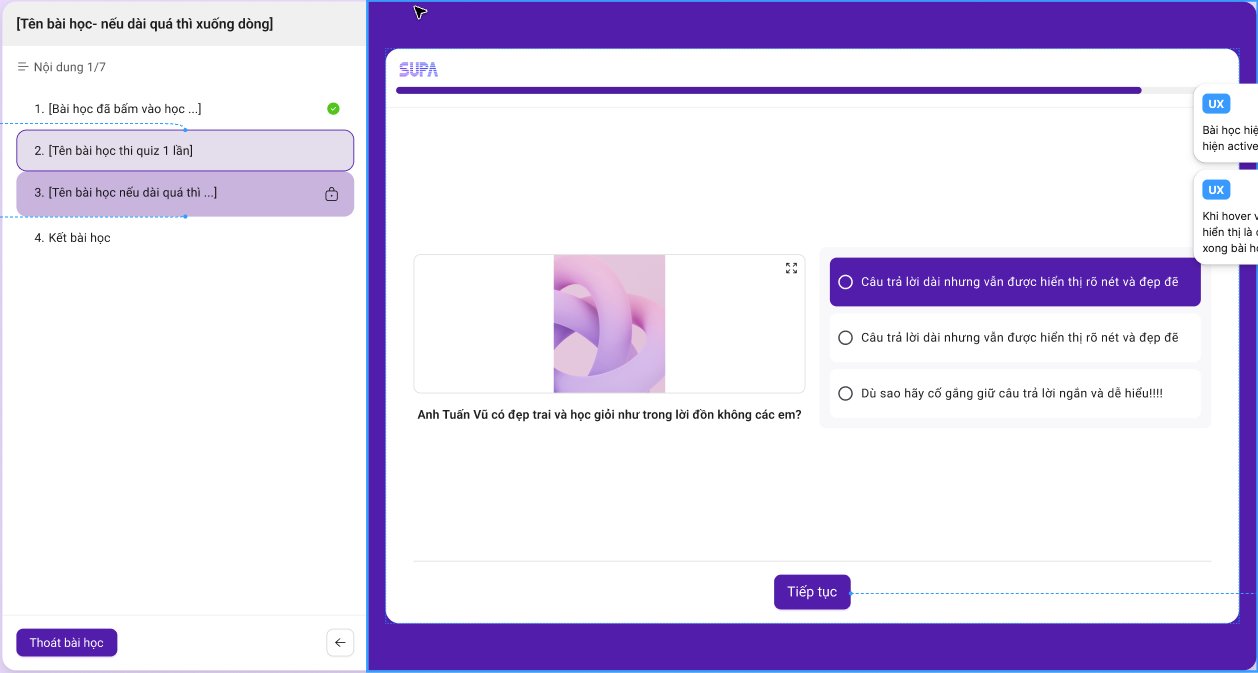
Học "Trắc nghiệm"
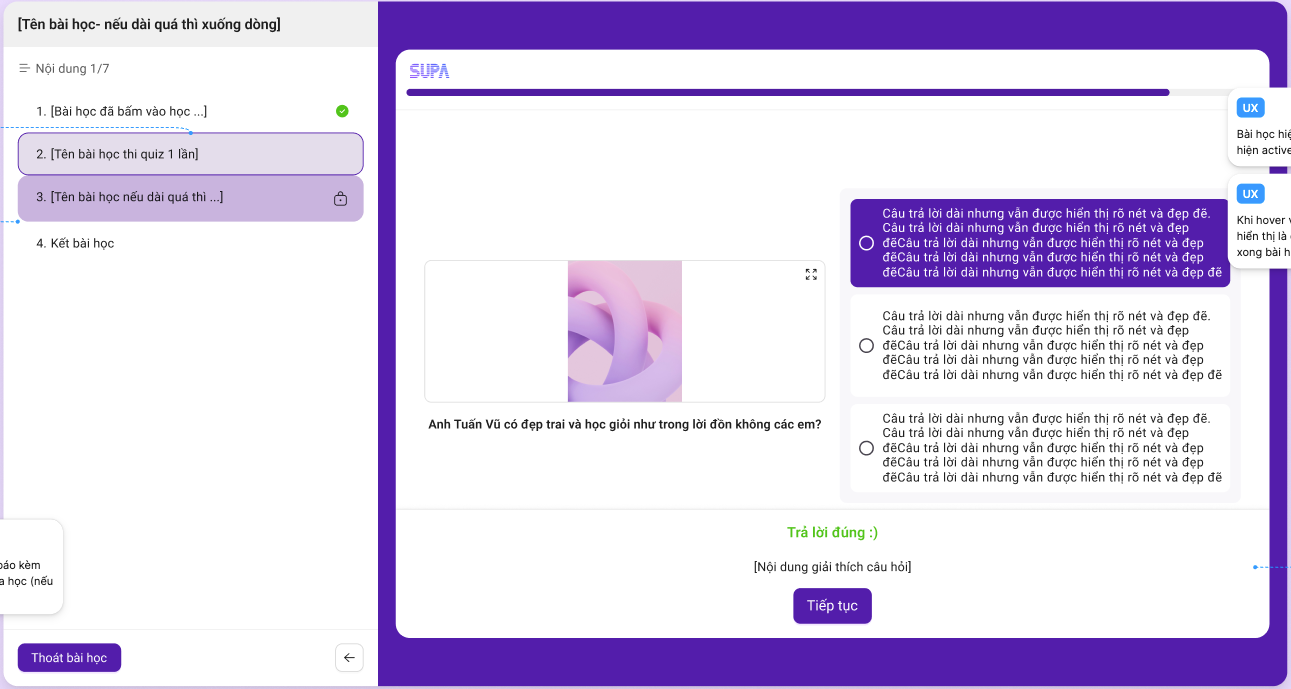
- Header: Hiển thị logo Supa
- Thanh tiến trình câu hỏi: Dựa theo số câu hỏi trong quiz và câu hỏi user đã trả lời, mầu tím là hiển thị % số câu hỏi đã trả lời/tổng số câu hỏi
- Nội dung câu hỏi và đáp án
| Thành phần | Mô tả |
|---|---|
| Media |
|
| Question text |
|
| Danh sách đáp án |
|
- Khi chưa chọn đáp án nào, hiển thị:
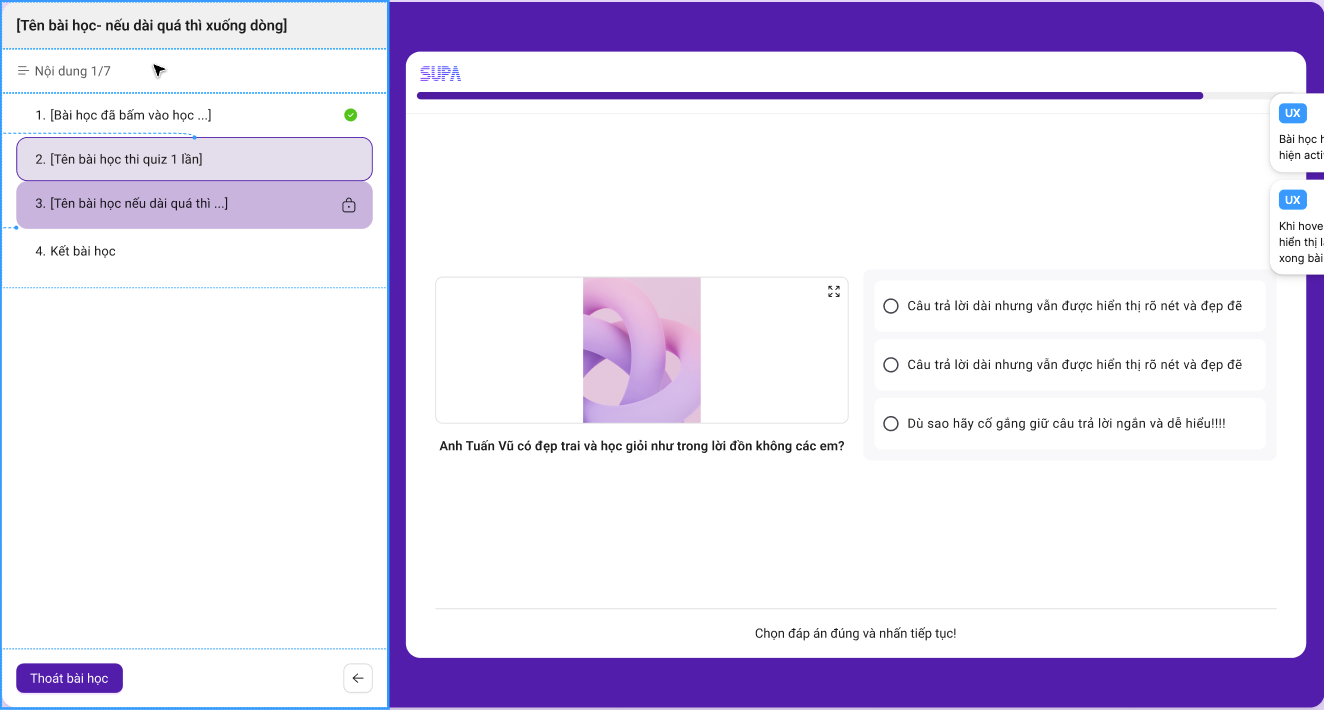
- Sau khi chọn đáp án thì hiện nút tiếp tục và bắt buộc bấm tiếp tục để hoàn thành trả lời câu hỏi Quiz
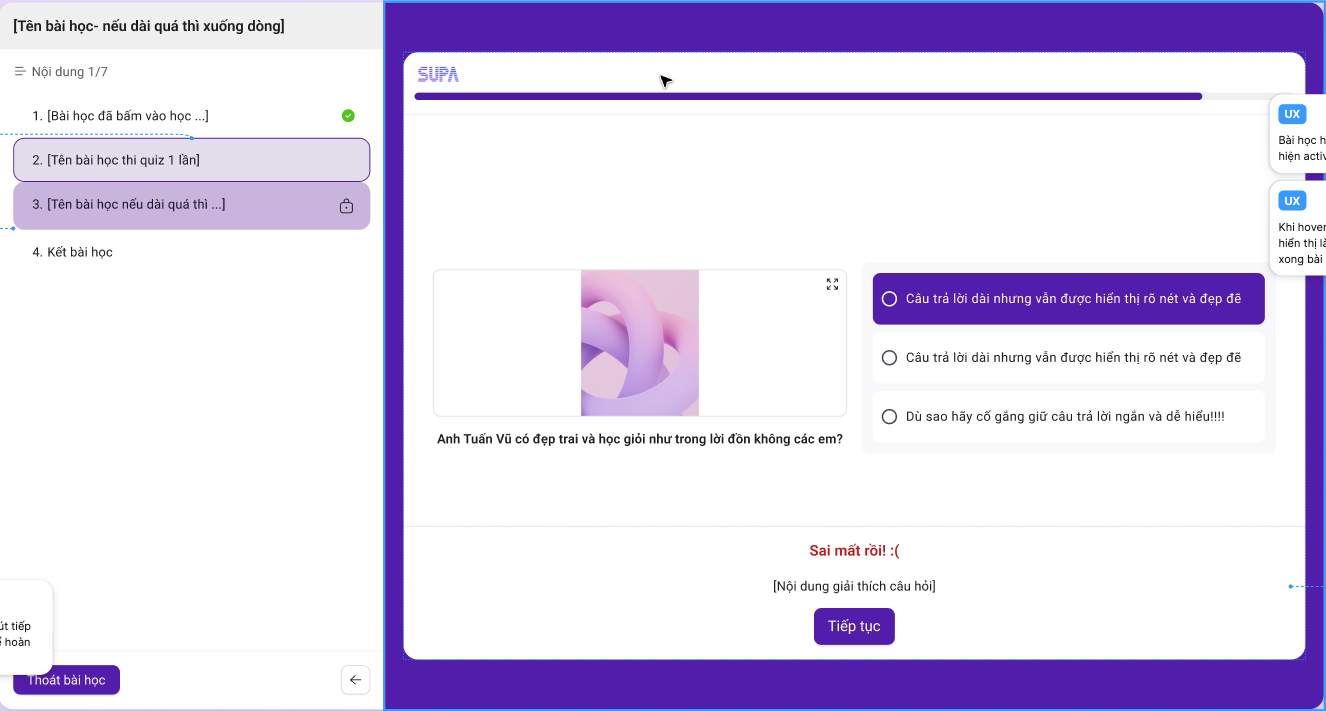
- Khi trả lời sai hiển thị thông báo kèm nội dung đã setup trong khóa học (nếu không có thì để trống!)
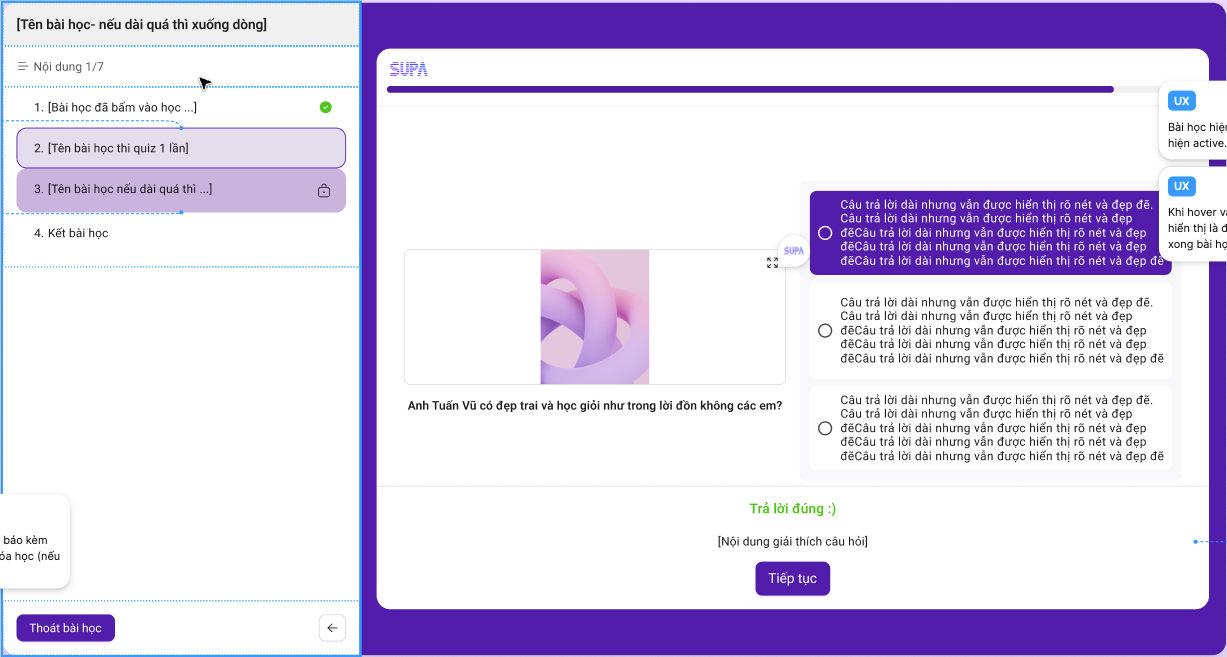
- Khi trả lời đúng hiển thị thông báo kèm nội dung đã setup trong khóa học (nếu không có thì để trống!)
- Với câu hỏi Quiz có đặt thời gian trong setup thì sẽ hiện hết thời gian, câu hỏi k được tính điểm và bắt buộc tiếp tục sang nội dung khác