
Hội nhập
1. Mục đích
2. Requirements
- Tạo mới, chỉnh sửa, xóa lộ trình
- Thêm/bớt khóa học vào lội trình
- Cấu hình quy tắc học
- Gán người học
- QUAN TRỌNG: Xử lý logic đồng bộ nếu người dùng đã học lộ trình trước đó, sau đó khóa được gán vào lộ trình thì người học chỉ cần học các khóa tiếp theo trong lộ trình đã thiết lập
3. MÔ TẢ CHI TIẾT
3.1. Màn hình master list danh sách lộ trình
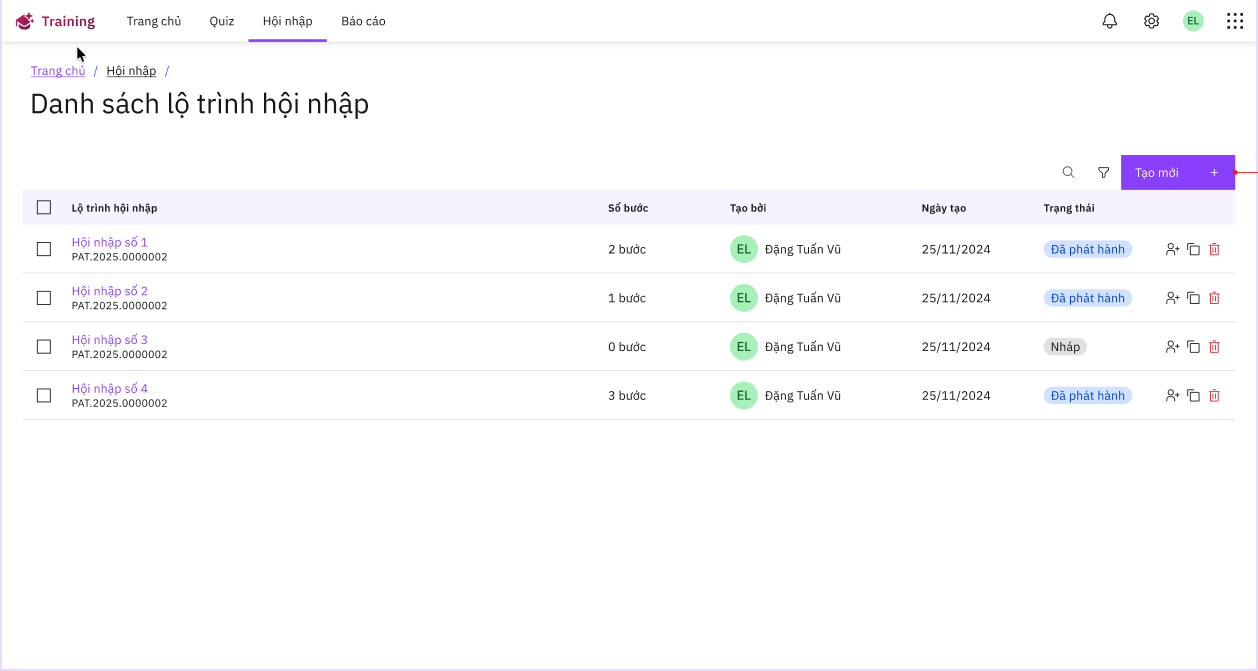
- Khung tìm kiếm
|
STT |
Tên trường |
Mô tả |
Rules |
Ghi chú |
|
1 |
Search bar |
Tìm kiếm theo tên và mã lộ trình |
|
Hệ thống sẽ trả về kết quả ngay khi người dùng bắt đầu gõ |
|
2 |
Tìm kiếm nâng cao Icon hình phễu lọc |
Mở ra màn hình tìm kiếm nâng cao để tìm kiếm các thông tin
|
Lưu ý nhập tên và chọn các khóa học có thể trả ra lộ trình có chứa khóa học đã chọn | |
|
3 |
Button "Tạo mới" | Bấm "Tạo mới " mở ra màn detail tạo lộ trình |
|
- Master list data
|
STT |
Tên trường |
Mô tả |
Rules |
Ghi chú |
|
1 |
Tên lộ trình |
Hiển thị tên lộ trình |
Sort A-Z |
Bấm vào tên mở ra màn xem chi tiết lộ trình |
|
2 |
Mã lộ trình |
Hiển thị mã lộ trình |
Sort a-z |
|
|
3 |
Số bước |
hệ thống đếm số bước = số các khóa học được cấu hình trong lộ trình |
Sort A-Z |
|
|
4 |
Người tạo |
Hệ thống hiển thị thông tin người tạo của bản ghi |
Sort a-z |
Tên hiển thị kèm avatar |
|
5 |
Ngày tạo |
Hệ thống trả thông tin đã lưu ngày tạo của bản ghi |
Sort newest - oldest |
Hiển thị dạng dd-mm-yyyy |
|
6 |
Trạng thái |
Enum cấu hình khóa học gồm 2 trạng thái:
|
Sort a-z |
|
|
7 |
Action hub |
Gồm các action:
|
|
|
3.2. Màn hình Tạo mới lộ trình
Lưu ý:
- Hệ thống tự động chạy và rà thông tin các khóa trong lộ trình ở trạng thái nháp
- Quy tắc để apply cho người dùng học
- Nếu khóa học đã được gán với user trùng với user cũng dc gán trong lộ trình --> Ng dùng đó đã học khóa này rồi thì tính là đã học và chỉ cần học các khóa còn lại (Vẫn có thể học lại)
- Nếu người dùng không được gán học khóa học mà gán vào lộ trình --> Thì sẽ gán ng học để học khóa học theo lộ trình
- Hệ thống sẽ check trang thái người học trong lộ trình Chưa học ; Đang học; Hoàn thành và trạng thái Khóa học chưa mở --> Để apply sang màn hiển thị cho ng học
|
STT |
Tên trường |
Mô tả |
Rules |
Ghi chú |
|
1 |
Tên lộ trình |
Hiển thị tên lộ trình |
Bắt buộc nhập Tối đa 2048 kí tự |
Hiển thị cảnh báo tại từng dòng nếu chưa nhập "Chưa nhập tên lộ trình" |
|
2 |
Tùy chỉnh |
Radio button. Chọn 1 trong 2 giá trị enum
|
Mặc định Yêu cầu học theo tuần tự Không đc bỏ chọn |
|
|
3 |
Khóa học |
Block thêm danh sách khóa học vào lộ trình |
Lưu ý có thể thêm các khóa học ở trạng thái nháp và đã phát hành vào lộ trình |
|
|
4 |
Button "Thêm khóa học" |
Mở ra pop-up chọn khóa học 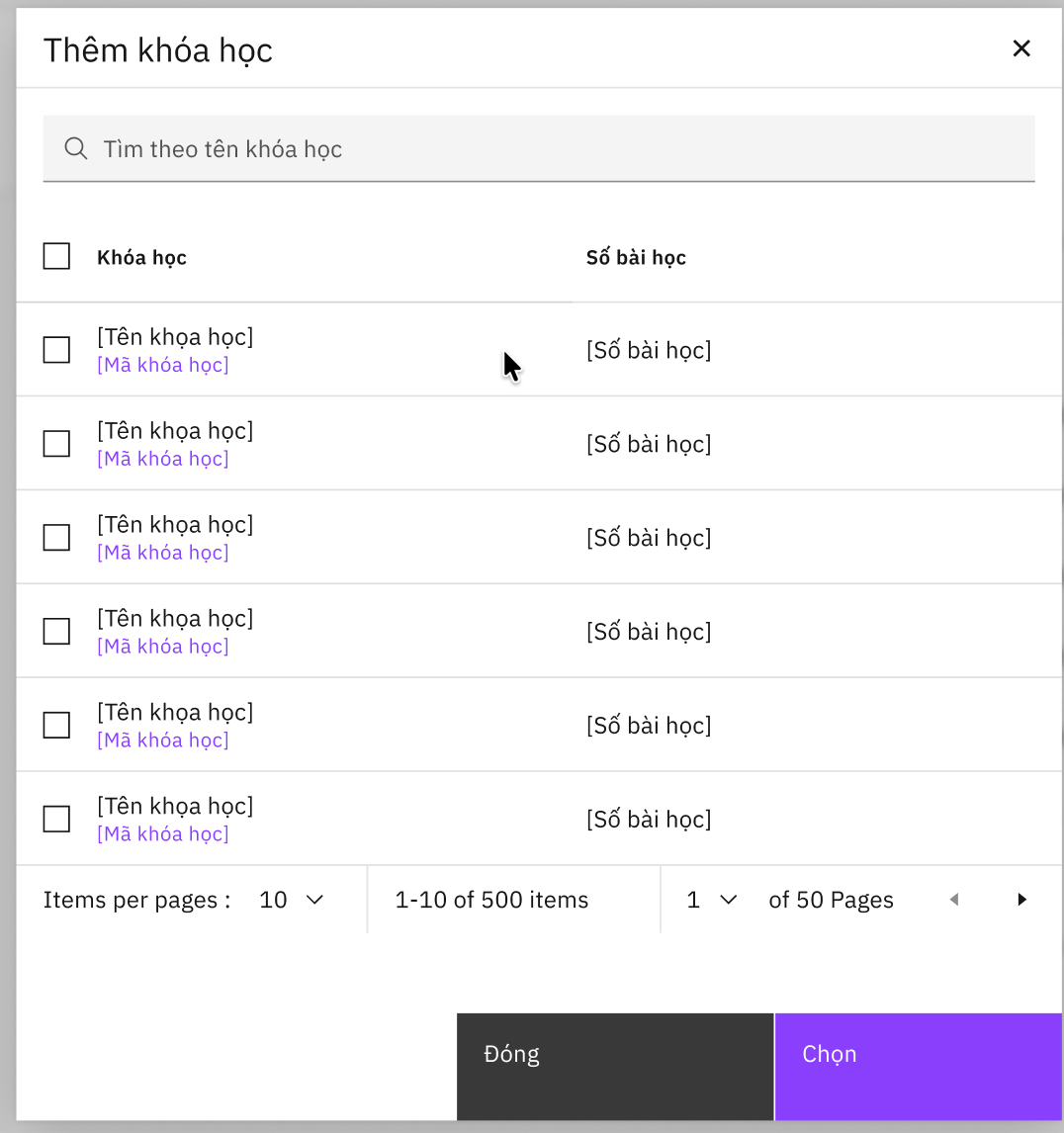
Số bài học trong khóa học |
* Cho phép tìm kiếm tên khóa học trong popup
|
|
|
5 |
Sau khi thêm khóa học vào danh sách |
|
|
|
|
6 |
Button :" Gán người dùng" |
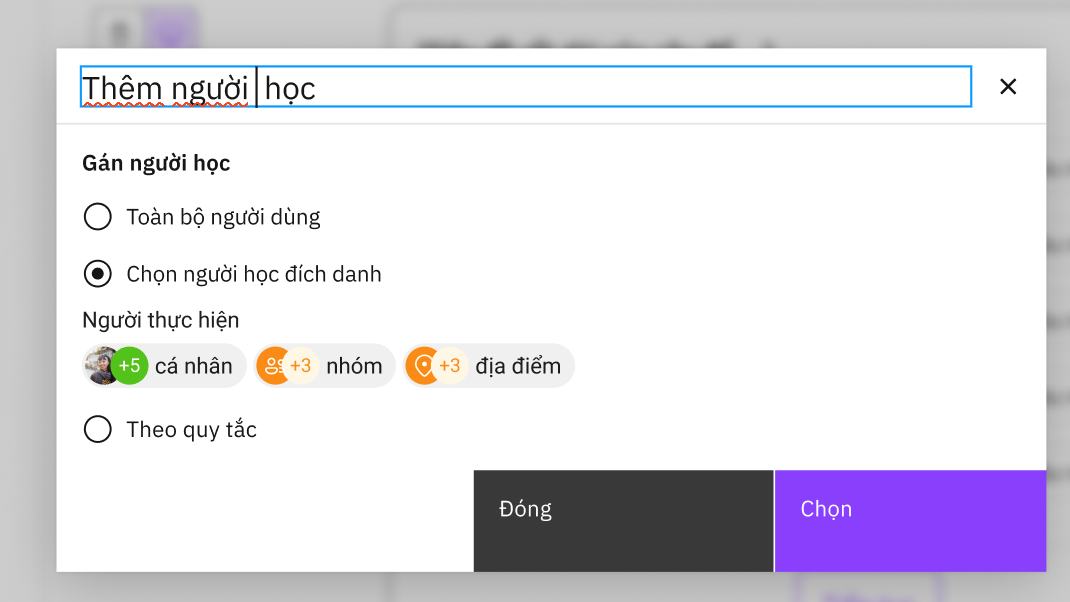
Bấm vào mở ra pop-up thêm người học vào lộ trình. Radion button gồm 3 giá trị:
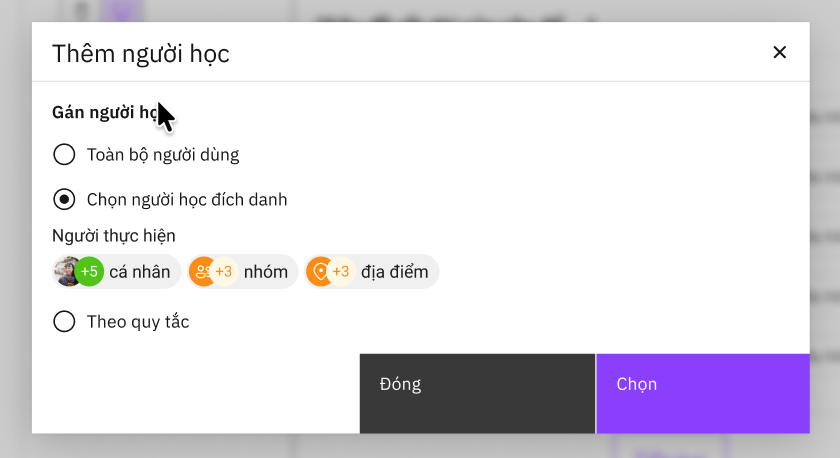
|
-Toàn bộ người dùng : Chọn tất cả người dùng trên hệ thông sẽ phải học lộ trình : mặc định giá trị này -Chọn người đích danh --> Sẽ mở ra khung chọn người vào lộ trình
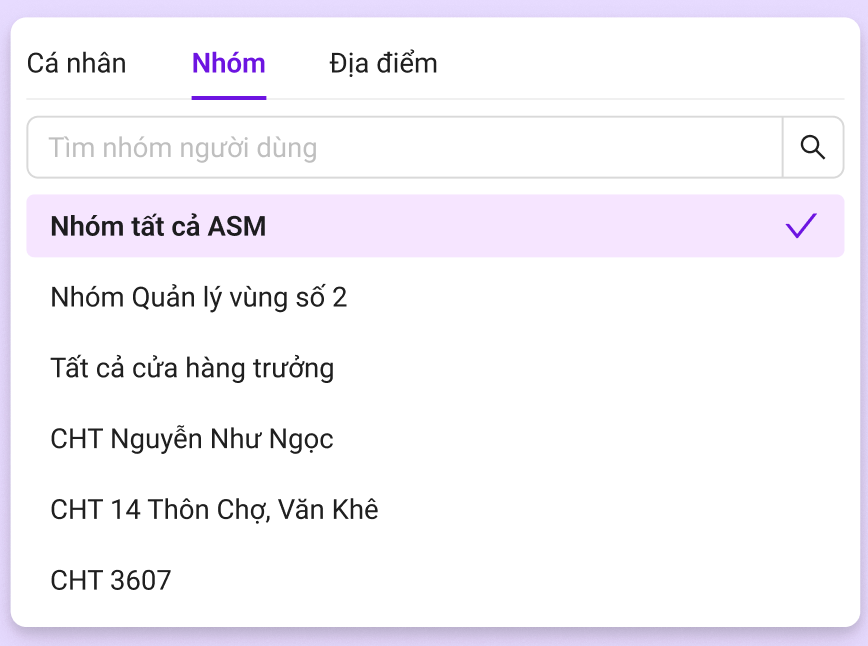
Có thể chọn 1 hoặc hỗn hợp các loại đối tượng gồm:
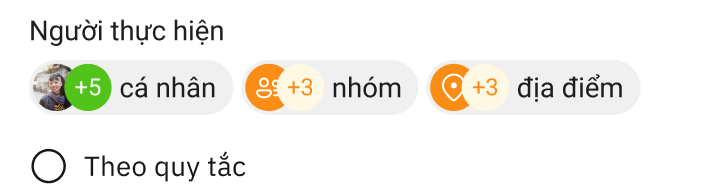
Sau khi chọn thì ng thực hiện sẽ được hiển thị theo badge các nhóm
|
|
|
7 |
Button "Phát hành" |
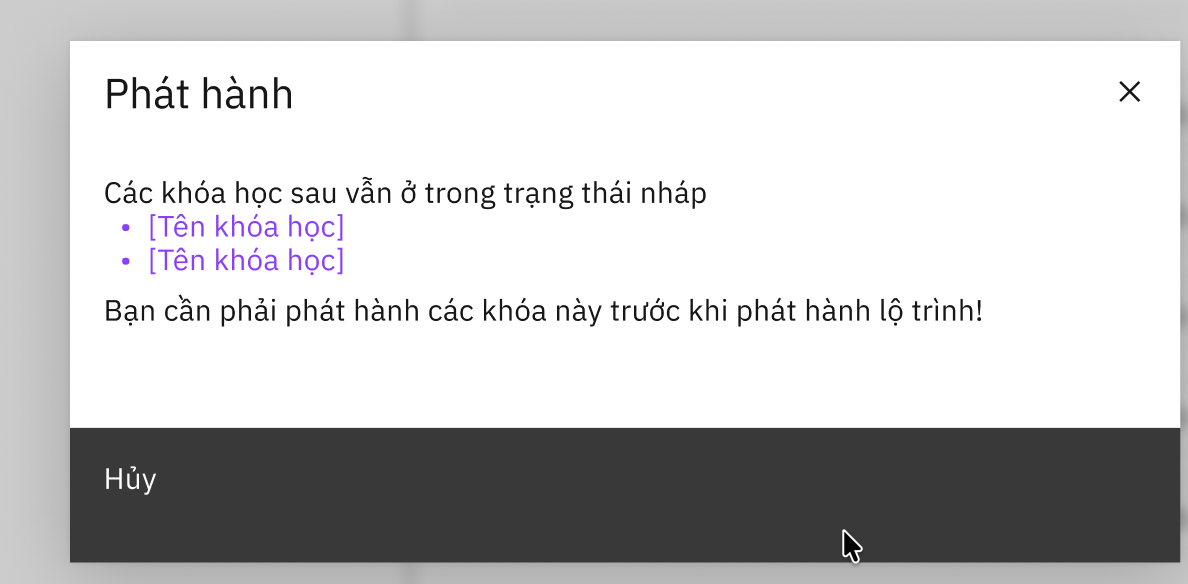
1. Khi phát hành lộ trình, nếu trong khóa học còn chưá khóa nháp sẽ hiển thị pop up
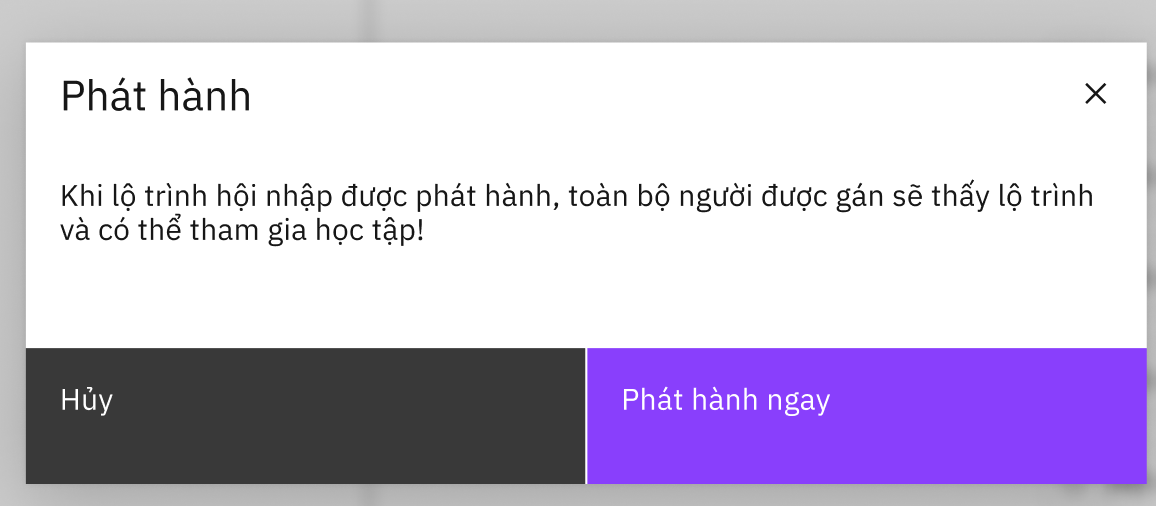
2. Phát hành khi không có khóa nháp
|
1. Người dùng sẽ phải vào khóa học phát hành cac khóa học thì mới chạy tiếp đc lộ trình
2. Bấm lưu để hoàn thành phát hành Bấm hủy để quay về màn Master và tranghj thái lộ trình vẫn ở Nháp |
3.3. Màn hình xem/sửa chi tiết
- Màn hình xem thông tin lộ trình giống 1 dạng báo cáo nhanh thông tin người học trong lộ trình
- Bấm vào tên lộ trình đã tạo ở màn master sẽ bay vào màn xem chi tiết lộ trình
|
STT |
Tên trường |
Mô tả |
Rules |
Ghi chú |
|
1 |
Số người yêu cầu tham gia |
Card thông tin Hệ thống trả ra số lượng người được gán vào học lộ trình |
= số người + Số ng trong địa điểm + số người trong nhóm được gán vào lộ trình |
|
|
2 |
Số người đã hoàn thành |
Card thông tin Hệ thống trả ra số lượng người được gán vào học lộ trình đã hàon thành xong toàn bộ khóa học thuộc lộ trình được gán |
|
|
|
|
Bảng thông tin |
|
|
|
|
|
STT |
Đếm số tt người dùng |
Tăng dần |
|
|
|
Tên người học |
Hiên thị thông tin tên người học trong danh sách user đc yêu cầu tham gia học |
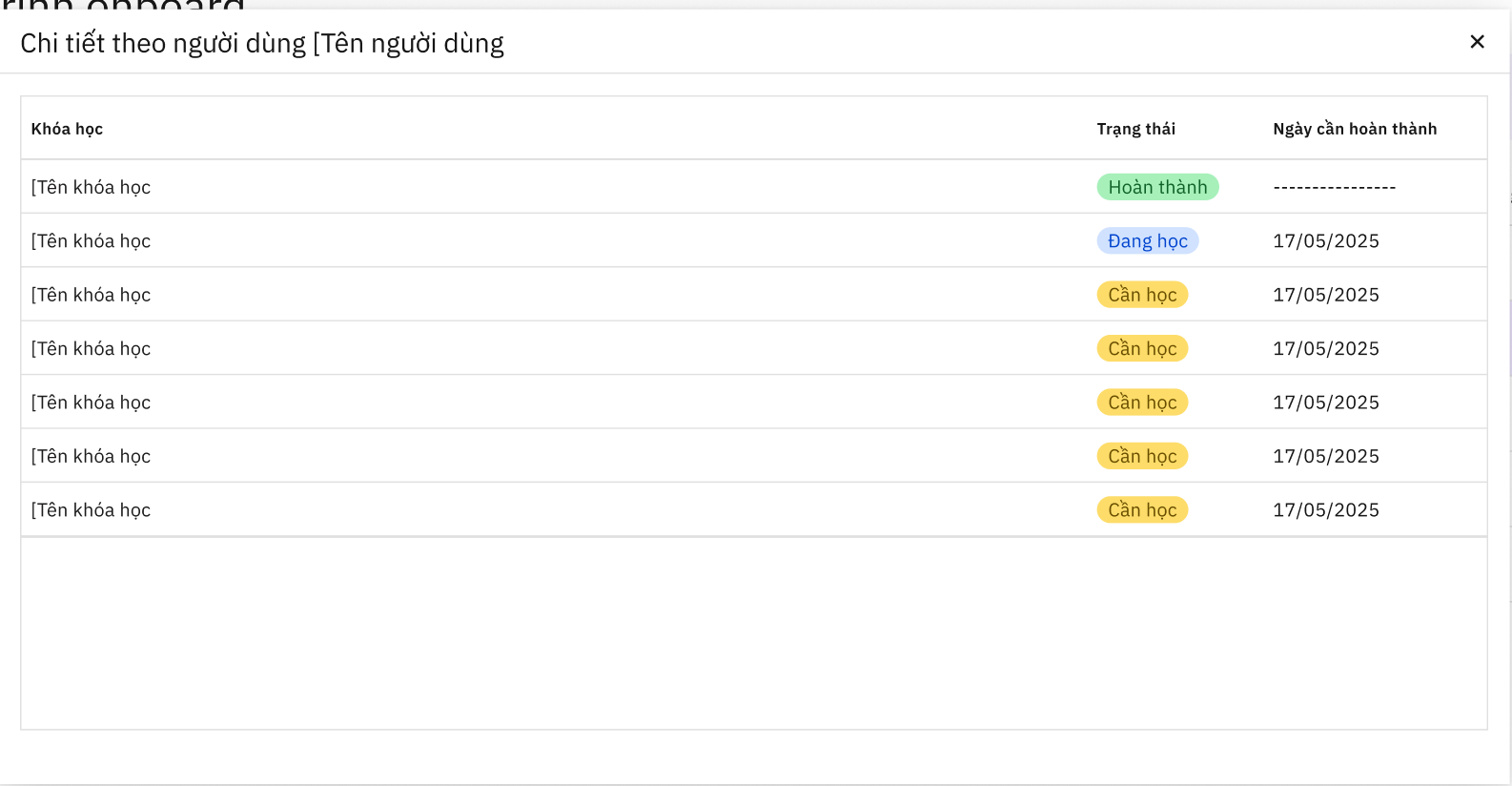
Bấm vào mở ra popup thông tin chi tiết trạng thái học tập trong khóa của lộ trình
|
Pop-up chi tiết theo người dùng hiển thị
|
|
|
|
Email người học theo dữ liệu người học |
|
|
|
|
Tiến độ |
Số khóa học đã hoàn thành/ Tổng số các khóa trong lộ trình |
Số khóa học đã hoàn thành/ Tổng số các khóa trong lộ trình |
|
|
|
Ngày hoàn thành |
dd/mm/yyyy |
Hiển thị thông tin ngày hoàn thành lộ trình của người học. Nếu chưa hoàn thành hiển thị dạng ----- |
|
|
Button |
Sửa nội dung |
Bấm vào button mở ra màn sửa nội dung như khi tạo mới |
Cho phép sửa các thông tin trong lộ trình.
|
|
|
|
Gán người học |
Bấm vào button mở ra pop-up thêm người vào lộ trình |
|
|