
Biểu mẫu
Link thiết kế: https://www.figma.com/design/jM4Xopoh41pK1UhYEnxWUq/Workplace-Home?node-id=17609-14177&t=TZBwrrKSgFKbTvZw-4
1. Mục tiêu:
- Thuận tiện cho KH sử dụng
- Tối ưu công cụ cho phép user thực hiện các thao tác
2. Mô tả chi tiết giao diện và logic
2.1. Thanh điều hướng (Side bar)
-
Hiển thị danh sách các chức năng chính gồm:
| Menu Tiếng Việt | Menu English (Standard) | Ghi chú |
| Của tôi | My Space | Tab mặc định |
| Nhắn tin | Messages | Điều hướng sang chức năng nhắn tín/chat |
| Báo cáo | Reports |
Điều hướng sang chức năng báo cáo tổng hợp |
| Biểu mẫu | Forms | Điều hướng sang chức năng biểu mẫu (WORK) |
| Checklist | Checklist | Điều hướng sang chức năng check list (WORK) |
| Lịch checklist | Checklist Schedule | Điều hướng sang chức năng Đặt lịch (WORK) |
| Công việc | Tasks | Điều hướng sang chức năng Công việc (WORK) |
| Lịch | Calendar | Điều hướng sang chức năng calender |
| Đào tạo | Training | Điều hướng sang chức năng Đào tạo (Traing) |
| Dự án | Projects | Điều hướng sang chức năng Dự án |
| Cài đặt | Settings | Điều hướng sang chức năng Cài đặt |
| Ứng dụng | Apps | Điều hướng sang ds các phân hệ trong ứng dụng |
-
Active State: Highlight menu Biểu mẫu".
2.2. Màn hình master
Các Tab thông tin fồm
| STT | Tên trường | Loại | Mô tả | Ghi chú |
|---|---|---|---|---|
| 1 | Biểu mẫu | Tab | Tab hiển thị danh sách các biểu mẫu trong hệ thống | Tab mặc định |
| 2 | Mẫu trả lời | Tab | Tab hiển thị danh sách các mẫu trả lời của biểu mẫu | |
| 3 | Lưu trữ | Tab | Tab hiển thị các biểu mẫu đã được lưu trữ |
2.2.1. Tab Biểu mẫu
2.2.1.1. Block "Biểu mẫu yêu thích"
- Khi không có danh sách biểu mẫu yêu thích thì không hiển thị block này
- Đẩy cụm Danh sách biểu mẫu lên
- Danh sách biểu mẫu yêu thích hiển thị:
- Tối đã 05 biểu mẫu --> Khi đưa vào list "Biểu mẫu yêu thích" thì không hiển thị ở cụm "Danh sách biểu mẫu "
- List hiển thị biểu mẫu ưu thích hiển thì từ ngày đưa vào list yêu thích từ "mới nhất" đến "Cũ nhất"
- Vượt quá 05 biểu mẫu --> Trả biểu mẫu được đưa vào ds yêu thích có ngày "cũ nhất" so với ngày hiên tại . Biểu mẫu này cũng đưa về list danh sách biểu mẫu
-
STT Tên trường Loại Mô tả
Ghi chú 1 Biểu mẫu yêu thích Khu vực hiển thị Danh sách các biểu mẫu được người dùng đánh dấu yêu thích Hiển thị phía trên danh sách biểu mẫu 2 Ảnh biểu mãu image Hiển thị ảnh đại diện biểu mẫu (nếu có)
Nếu k có thì hiển thị ảnh mặc định
3 Ngày sửa gần nhất Date Hiển thị nhgayf sửa gần nhất của biểu mẫu 4 Ngày phát hành Hiển thị nhgayf sửa gần nhất của biểu mẫu 5 Đặt lịch Label Giá trị Có; Không 6 Làm check list Button Bấm vào để mở ra modal làm check list 7 action Hub Butto Bấm vào mở ra các action chi tiết gồm:
- Sửa biểu mẫu
- Đặt lịch check list
- Bỏ yêu thích
- Quản lý quyền
- Nhân bản
- Lưu trữ biểu mẫu
- Xóa biểu mẫu
- Lấy QR Code
2.2.1.2.Block“DANH SÁCH BIỂU MẪU”
1. Thanh tìm kiếm & bộ lọcSTT Tên trường Loại Mô tả Ghi chú 8 Search bar Textbox Tìm kiếm biểu mẫu theo tên biểu mẫu Tìm gần đúng 9 Bộ lọc Người tạo Dropdown Lọc danh sách biểu mẫu theo người tạo Cho phép chọn 1 hoặc nhiều 10 Bộ lọc Đặt lịch Dropdown (Yes/No) Lọc biểu mẫu theo trạng thái có đặt lịch hay không Yes / No 11 Bộ lọc khác Button Mở popup bộ lọc nâng cao
2. Popup “Bộ lọc khác”
STT Tên trường Loại Mô tả Ghi chú 12 Người được thực hiện Dropdown multi-select Lọc theo người được phân công thực hiện checklist 13 Nhóm được thực hiện Dropdown multi-select Lọc theo nhóm được phân công thực hiện 14 Ngày chỉnh sửa Date range picker Lọc biểu mẫu theo khoảng ngày chỉnh sửa Start date – End date 15 Ngày phát hành Date range picker Lọc biểu mẫu theo khoảng ngày phát hành Start date – End date 16 Nút Lọc Button Áp dụng điều kiện lọc 17 Nút Bỏ lọc Button Xóa toàn bộ điều kiện lọc
3. Bảng danh sách biểu mẫu
STT Tên trường Loại Mô tả Ghi chú 18 Checkbox chọn Checkbox Chọn một hoặc nhiều biểu mẫu để thao tác hàng loạt 19 Biểu mẫu Text Tên biểu mẫu và mã biểu mẫu Ví dụ: QA.2026.000035 20 Thực hiện Icon + số Hiển thị số người/nhóm được gán thực hiện 21 Xem báo cáo Icon + số Hiển thị số người/nhóm có quyền xem báo cáo 22 Sửa gần nhất Date Ngày chỉnh sửa gần nhất của biểu mẫu 23 Phát hành Date Ngày phát hành biểu mẫu 24 Đặt lịch Label Hiển thị trạng thái đặt lịch (Có/Không) 25 Làm checklist Button Tạo checklist từ biểu mẫu tương ứng 26 Menu thao tác (…) Button Mở danh sách hành động với biểu mẫu. gồm:
- Sửa biểu mẫu
- Đặt lịch check list
- Yêu thích
- QUản lý quyền
- Nhân bản biểu mẫu
- Lưu trữ biễu mẫu
- Xóa biểu mẫu,
- Lấy QR code
Có cảnh báo xác nhận khi thực hiện xóa biểu mẫu
2.2.1. Tab Biểu mẫu lưu trữ
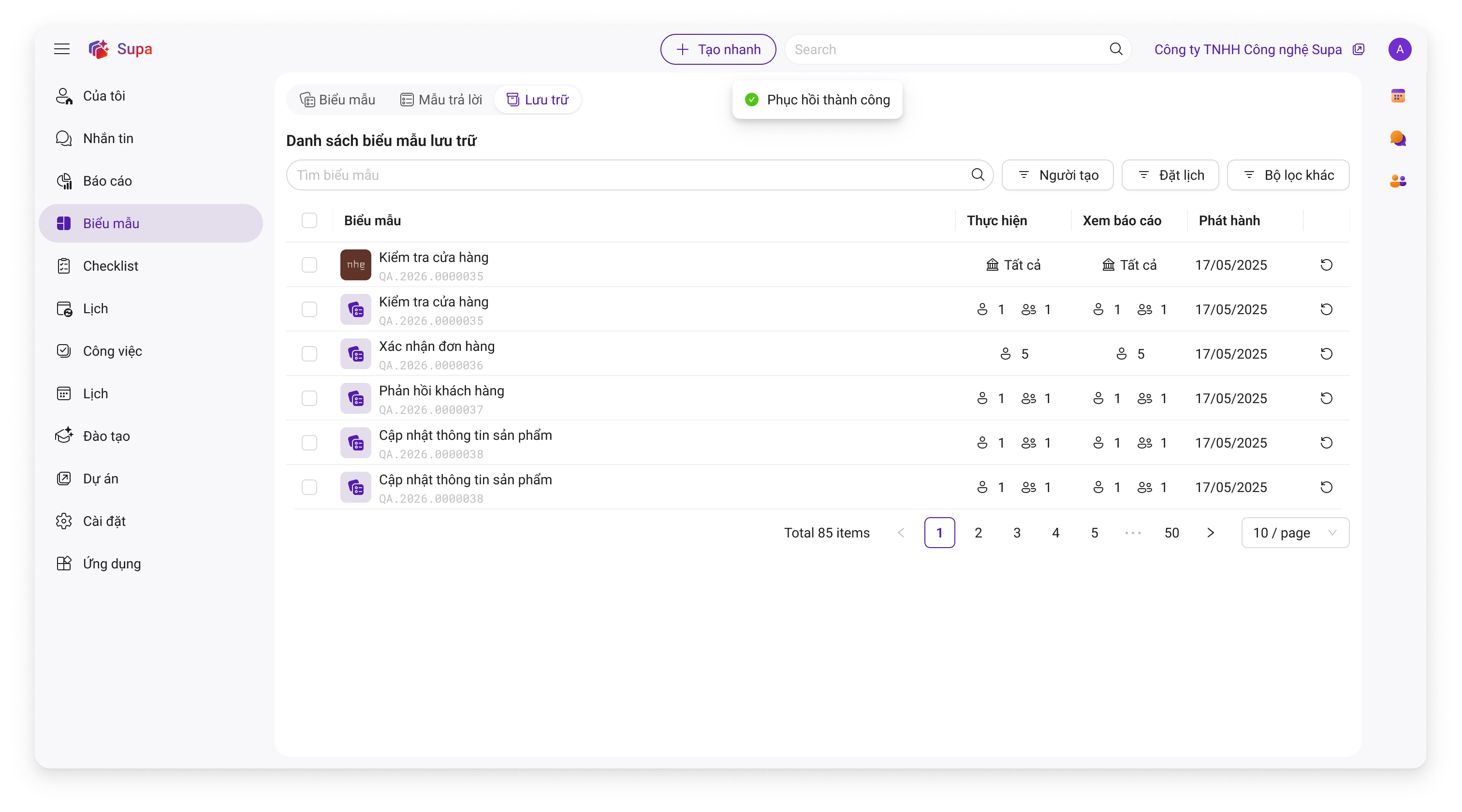
Màn master danh sách biểu mẫu lưu trữ 1. Khu vực Filter / Search
STT Tên trường Loại Mô tả Ghi chú 1 Search bar Textbox Cho phép nhập từ khóa để tìm kiếm theo Tên biểu mẫu hoặc Mã biểu mẫu Search realtime hoặc Enter 2 Bộ lọc khác Button Mở popup bộ lọc nâng cao Icon filter 3 Tên biểu mẫu (popup) Textbox Lọc theo tên biểu mẫu Optional 4 Người được thực hiện (popup) Dropdown Lọc theo người thực hiện biểu mẫu Single/Multi select 5 Nhóm được thực hiện (popup) Dropdown Lọc theo nhóm người thực hiện biểu mẫu Single/Multi select 6 Ngày chỉnh sửa (popup) Date range picker Lọc theo khoảng ngày chỉnh sửa biểu mẫu From – To 7 Ngày phát hành (popup) Date range picker Lọc theo khoảng ngày phát hành biểu mẫu From – To 2. Bảng danh sách biểu mẫu lưu trữ
STT Tên trường Loại Mô tả Ghi chú 1 Checkbox chọn dòng Checkbox Cho phép chọn 1 hoặc nhiều biểu mẫu Dùng cho màn 2 2 Tên biểu mẫu Text Hiển thị tên biểu mẫu Click mở chi tiết (nếu có) 3 Thực hiện Icon + Number Hiển thị số lượng người và nhóm được phép thực hiện biểu mẫu Icon người và icon nhóm phân biệt 4 Phát hành Date Hiển thị ngày phát hành biểu mẫu Format: dd/MM/yyyy 5 Icon phục hồi Icon button Cho phép phục hồi biểu mẫu từ lưu trữ về danh sách biểu mẫu Action revert 3. Khôi phục biểu mẫu
STT Tên trường Loại Mô tả Ghi chú 1 Hành động phục hồi Action Khi click icon phục hồi → hệ thống đưa biểu mẫu về list biểu mẫu Không chuyển màn 2 Message thành công Toast message Hiển thị thông báo: “Phục hồi thành công” English: Restored template 3 Vị trí message UI behavior Message hiển thị ở giữa phía trên màn hình Floating 4 Thời gian hiển thị Timer Message tự động tắt sau ~4 giây Auto close 5 Message chồng UI behavior Nếu người dùng ấn liên tục, message sau sẽ đè lên message trước Không stack 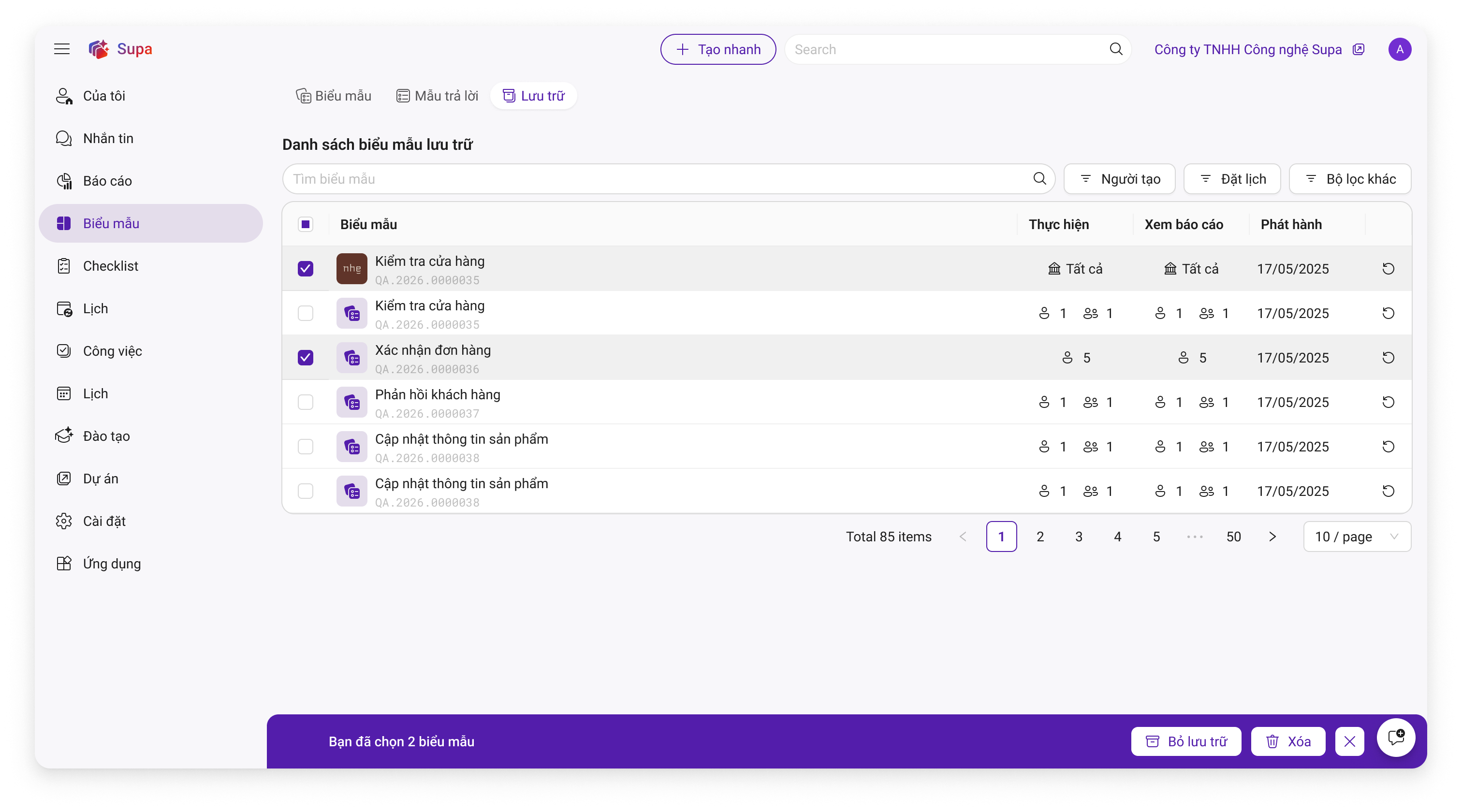
Màn 2 chọn nhiều biểu mẫu 1. Trạng thái chọn nhiều
STT Tên trường Loại Mô tả Ghi chú 1 Checkbox header Checkbox Cho phép chọn tất cả biểu mẫu trong trang hiện tại Select all 2 Checkbox từng dòng Checkbox Cho phép chọn nhiều biểu mẫu Multi select 3 Thanh action dưới Fixed bar Hiển thị khi có ít nhất 1 biểu mẫu được chọn Sticky bottom 4 Số lượng đã chọn Label Hiển thị: “Bạn đã chọn X biểu mẫu” Dynamic
2. Action khi chọn nhiều
STT Tên trường Loại Mô tả Ghi chú 1 Bỏ lưu trữ Button Phục hồi nhiều biểu mẫu cùng lúc Batch restore 2 Xóa Button Xóa vĩnh viễn các biểu mẫu đã chọn Có confirm 3 Đóng chế độ chọn Button/Icon Thoát chế độ chọn nhiều Clear selection
2.2.3. Tab Bộ trả lời dùng chung
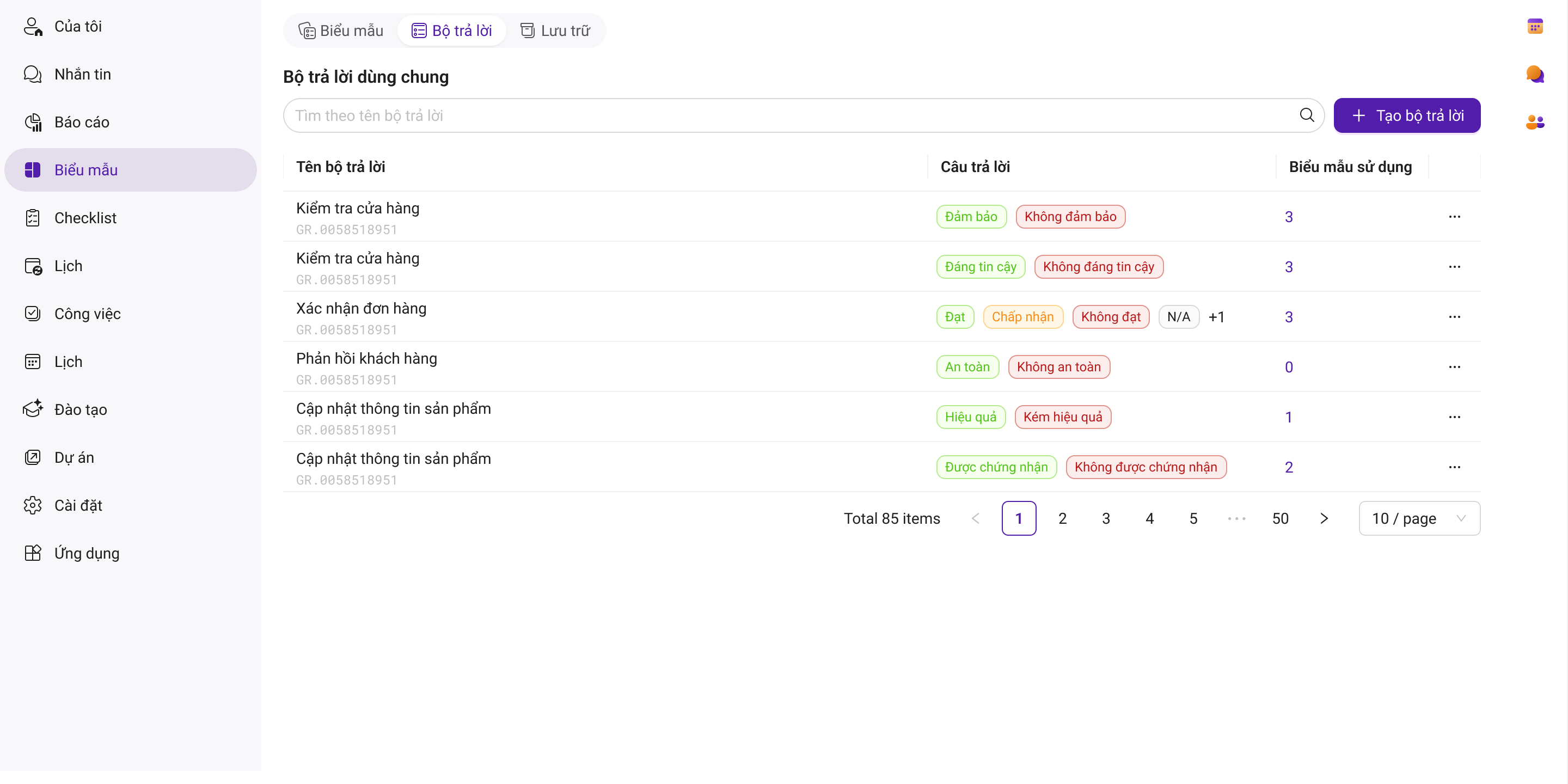
Màn hình danh sách bộ trả lời dùng chung 1. Khu vực Search & Action
STT Tên trường Loại Mô tả Ghi chú 1 Search bar Textbox Tìm kiếm theo Tên bộ trả lời hoặc Mã bộ trả lời Search theo keyword 2 Nút Tạo bộ trả lời Button Mở màn hình tạo mới bộ trả lời Điều hướng sang Màn 3
2. Bảng danh sách bộ trả lời
STT Tên trường Loại Mô tả Ghi chú 1 Tên bộ trả lời Text Hiển thị tên bộ trả lời và mã bộ trả lời bên dưới Format: Tên + Code 2 Câu trả lời Badge list Hiển thị các đáp án đã cấu hình, mỗi đáp án là 1 badge màu theo cấu hình Tối đa 5 ký tự/badge, dài hơn hiển thị
...Màu badge lấy theo cấu hình màu của đáp án
Giới hạn hiển thị đáp án: Nếu số đáp án > 4, hiển thị:
+<số lượng còn lại>3 Biểu mẫu sử dụng Number Hiển thị số lượng biểu mẫu đang sử dụng bộ trả lời này Click có thể mở chi tiết (optional) 5 Action hub Icon (⋯) Mở menu hành động tại mỗi dòng Hiển thị dropdown list 2 action gồm:
- sửa bộ trả lời
- Xóa bộ trả lời --> Có pop-up xác nhận đồng ý xóa
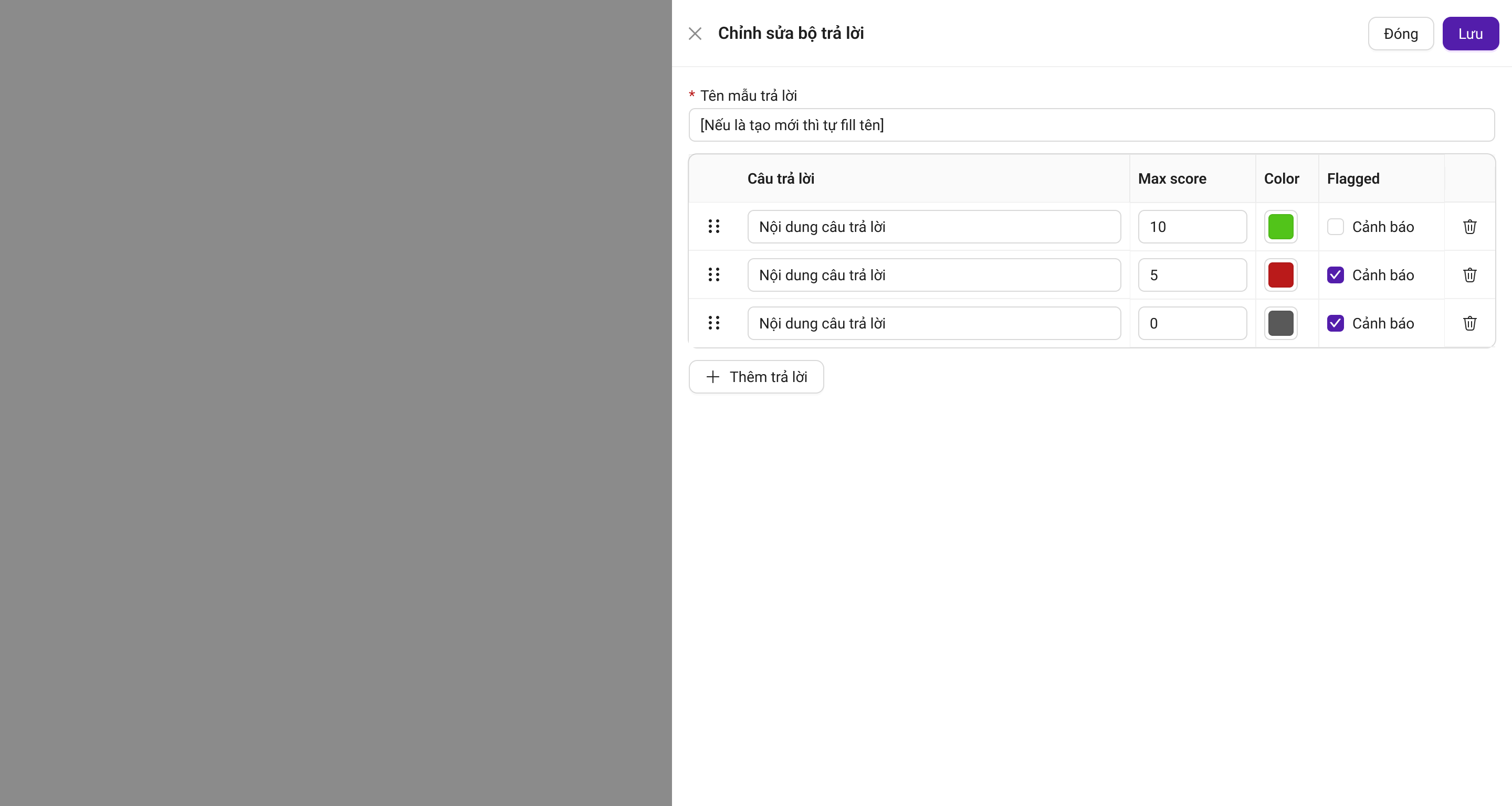
Màn hình tạo mới/chỉnh sửa bộ trả lời (Tiêu đề thay đổi theo mode: Tạo mới bộ trả lời / Sửa bộ trả lời)
1. Thông tin chung
STT Tên trường Loại Mô tả Ghi chú 1 Tiêu đề bộ trả lời * Textbox Nhập tên bộ trả lời Tối đa 555 ký tự 2 Nút Lưu Button Lưu bộ trả lời Validate tiêu đề trước khi lưu
- Cảnh báo nếu không nhập tiêu đề
-
VN: Vui lòng nhập tiêu đề bộ trả lời.
-
EN: Please enter the answer set title.
-
- Cảnh báo nếu vượt quá số kí tự cho phép
-
VN: Tiêu đề không được vượt quá 555 ký tự.
-
EN: Title must not exceed 555 characters.
-
- Cảnh báo y/c nhập nội dung trả lời
-
VN: Vui lòng nhập nội dung câu trả lời.
-
EN: Please enter the answer content.
-
- Có dòng đáp án nhưng để trống
-
VN: Không được để trống nội dung câu trả lời.
-
EN: Answer content must not be empty.
-
- Trường hợp thiếu nhiều điều kiện cùng lúc
-
-
VN:Vui lòng kiểm tra lại thông tin: tiêu đề và nội dung câu trả lời là bắt buộc.
-
EN: Please check the required fields: title and answer content are mandatory.
-
-
3 Nút Đóng Button Đóng màn hình Không lưu
2. Danh sách đáp án
STT Tên trường Loại Mô tả Ghi chú 4 Nội dung câu trả lời* Textbox Nhập nội dung đáp án - Không giới hạn ký tự
- Yêu cầu bắt buộc phải có ít nhất 1 đáp án
5 Max score Number Nhập điểm tối đa của đáp án >= 0 6 Màu sắc Color picker trigger Chọn màu hiển thị cho đáp án Mở popup màu
7 Cảnh báo (Flagged) Checkbox Đánh dấu đáp án là cảnh báo Optional 8 Xóa đáp án Icon button Xóa dòng đáp án Không xóa nếu chỉ còn 1 dòng (optional rule) 9 Thêm câu trả lời Button Thêm mới 1 dòng đáp án Append cuối danh sách 10 Kéo sắp xếp Drag handle Cho phép thay đổi thứ tự đáp án Lưu thứ tự
2.3. MÀN HÌNH TẠO MỚI BIỂU MẪU
2.3.1. Các trường tổng quan
| STT | Tên trường | Loại trường | Mô tả | Ghi chú / Rules |
| 1.1 | Ảnh đại diện | Icon/Upload | Cho phép tải ảnh thumbnail cho biểu mẫu. | Optional. Định dạng hỗ trợ: .png, .jpg. Dung lượng tối đa: 250MB. |
| 1.2 | Tên biểu mẫu | Input Text | Tên hiển thị của biểu mẫu. | Mặc định: "Untitled template (Biểu mẫu chưa đặt tên)". |
| 1.3 | Mô tả | Text Area | Thông tin chi tiết về biểu mẫu. | Placeholder: "Add a description (Thêm mô tả)". |
| 1.4 | Cảnh báo | Button | Check lỗi logic toàn biểu mẫu. | Mở ra màn hình cấu hình cảnh báo (Mục 2.3.1) |
| 1.5 | Phân quyền | Button | Thiết lập quyền truy cập/sửa. | Mở giao diện cấu hình phân quyền (Mục 2.3.2) |
| 1.6 | Phát hành | Button | Lưu và đưa vào sử dụng. | Nút màu tím (Primary). |
2.3.1.1. Màn hình cấu hình cảnh báo
Đây là bảng quy định kịch bản gửi thông báo tự động dựa trên hành vi người dùng.
| STT | Loại cảnh báo | Thời gian gửi | Nội dung thông báo (VN/EN) | Ghi chú |
| 2.1 | Checklist được hoàn thành | Ngay sau khi checklist được hoàn thành. |
VN: Check list {{ChecklistName}} đã được hoàn thành bởi {{CompleterName}}. EN: The check list {{ChecklistName}} has been completed by {{CompleterName}}. |
{{ChecklistName}}: Tên biểu mẫu. {{CompleterName}}: Tên người thực hiện. |
| 2.2 | Checklist bị thay đổi thông tin | Ngay sau khi checklist được cập nhật. |
VN: Kiểm tra của bạn vừa được cập nhật bởi {{UserName}}. EN: Your check list has been updated by {{UserName}}. |
{{UserName}}: Tên người thực hiện chỉnh sửa. |
| 2.3 | Checklist được đánh giá Đạt/Không đạt | Ngay sau khi có kết quả đánh giá. |
VN: Kiểm tra của bạn vừa được xem xét và đánh giá {{Result}} bởi {{UserName}}. EN: Your check list has been reviewed and marked as {{Result}} by {{UserName}}. |
{{Result}}: "Đạt" hoặc "Không đạt". {{UserName}}: Tên người đánh giá. |
| 2.4 | Checklist đưa lại trạng thái "Đang thực hiện" | Ngay sau khi chuyển trạng thái. |
VN: Kiểm tra của bạn vừa được chuyển sang trạng thái "Đang thực hiện" bởi {{UserName}}. Vui lòng kiểm tra và hoàn thành kiểm tra. EN: Your check list has been updated to 'In Progress' by {{UserName}}. Please review the checklist and complete it. |
{{UserName}}: Tên người thao tác chuyển trạng thái. |
Khi bấm Edit trên từng dòng cảnh báo ở mục 2, hệ thống hiển thị bảng thiết lập đối tượng:
-
Đối tượng nhận thông báo (Checkbox chọn nhiều):
-
Người thực hiện.
-
Người có quyền xem checklist.
-
Người sở hữu biểu mẫu.
-
Nhóm người dùng theo địa điểm (Kèm Dropdown chọn nhóm).
-
-
Logic hệ thống: Nếu chọn "Nhóm người dùng theo địa điểm" mà không có ai thỏa mãn, hệ thống tự động gửi cho người thực hiện kiểm tra.
2.3.1.2. Màn hình cấu hình phân quyền
Block " Có quyền với biểu mẫu": Quy định ai được phép chỉnh sửa hoặc quản lý chỉnh sửa của biểu mẫu này.
| STT | Tên quyền | Mô tả chức năng | Ghi chú / Rules |
| 2.1.1 | Sở hữu | Toàn quyền quản trị biểu mẫu. | Mặc định người tạo là "Sở hữu". Có quyền gỡ bỏ (remove) các đối tượng khác. |
| 2.1.2 | Thực hiện | Chỉ được dùng biểu mẫu để tạo checklist. | Không có quyền sửa nội dung hay cấu trúc biểu mẫu. |
| 2.1.3 | Thực hiện, sửa | Quyền thực hiện + Quyền biên tập. | Cho phép thay đổi nội dung, câu hỏi trong biểu mẫu. |
| 2.1.4 | Thực hiện, sửa, xóa | Toàn quyền trừ quyền gỡ Sở hữu. | Bao gồm cả quyền xóa bỏ hoàn toàn biểu mẫu khỏi hệ thống. |
Block: Có quyền với checklist tạo từ biểu mẫu :
Quy định quyền hạn đối với các bản ghi (check list) được tạo ra từ biểu mẫu này.
| STT | Tên quyền | Mô tả chức năng | Ghi chú / Rules |
| 2.2.1 | Xem | Chỉ được xem kết quả checklist. | Không được phép can thiệp dữ liệu đã nhập. |
| 2.2.2 | Xem, sửa | Được xem và cập nhật dữ liệu. | Cho phép chỉnh sửa các câu trả lời trong checklist. |
| 2.2.3 | Xem, sửa, đánh giá | Thêm quyền đánh giá kết quả check list | Cho phép xác nhận checklist Đạt hoặc Không đạt. |
| 2.2.4 | Xem, sửa, đánh giá, xóa | Toàn quyền với bản ghi checklist. | Bao gồm quyền xóa bản ghi checklist đã thực hiện. |
| 2.2.5 | Theo địa điểm | Checkbox lọc dữ liệu. | Rule: Nếu tích chọn, người dùng/nhóm chỉ thấy các checklist có địa điểm trùng với địa điểm họ đang trực thuộc. |
Pop-up khi chọn đối tượng vào phân quyền --> Bấm vào button mở ra pop-up chọn tương ứng bấm "Thêm người dùng", "Thêm nhóm"
| STT | Thành phần | Loại trường | Mô tả / Hành vi | Ghi chú |
| 3.1 | Tìm kiếm | Search Bar | Tìm theo tên hoặc email/mã nhóm. | Kết quả trả về danh sách tương ứng bên dưới. |
| 3.2 | Lọc theo địa điểm | Filter | Lọc danh sách người dùng theo vị trí. | Chỉ hiển thị người dùng thuộc địa điểm đã chọn. |
| 3.3 | Phân trang | Pagination | Điều hướng danh sách dài. | Mặc định hiển thị 10 items/trang. |
| 3.4 | Thanh tác vụ chọn | Bulk Action Bar | Xuất hiện khi tích chọn nhiều đối tượng. | Hiển thị số lượng đã chọn và nút Xóa hàng loạt. |
2.3.2. Block ""Thông tin chung" :
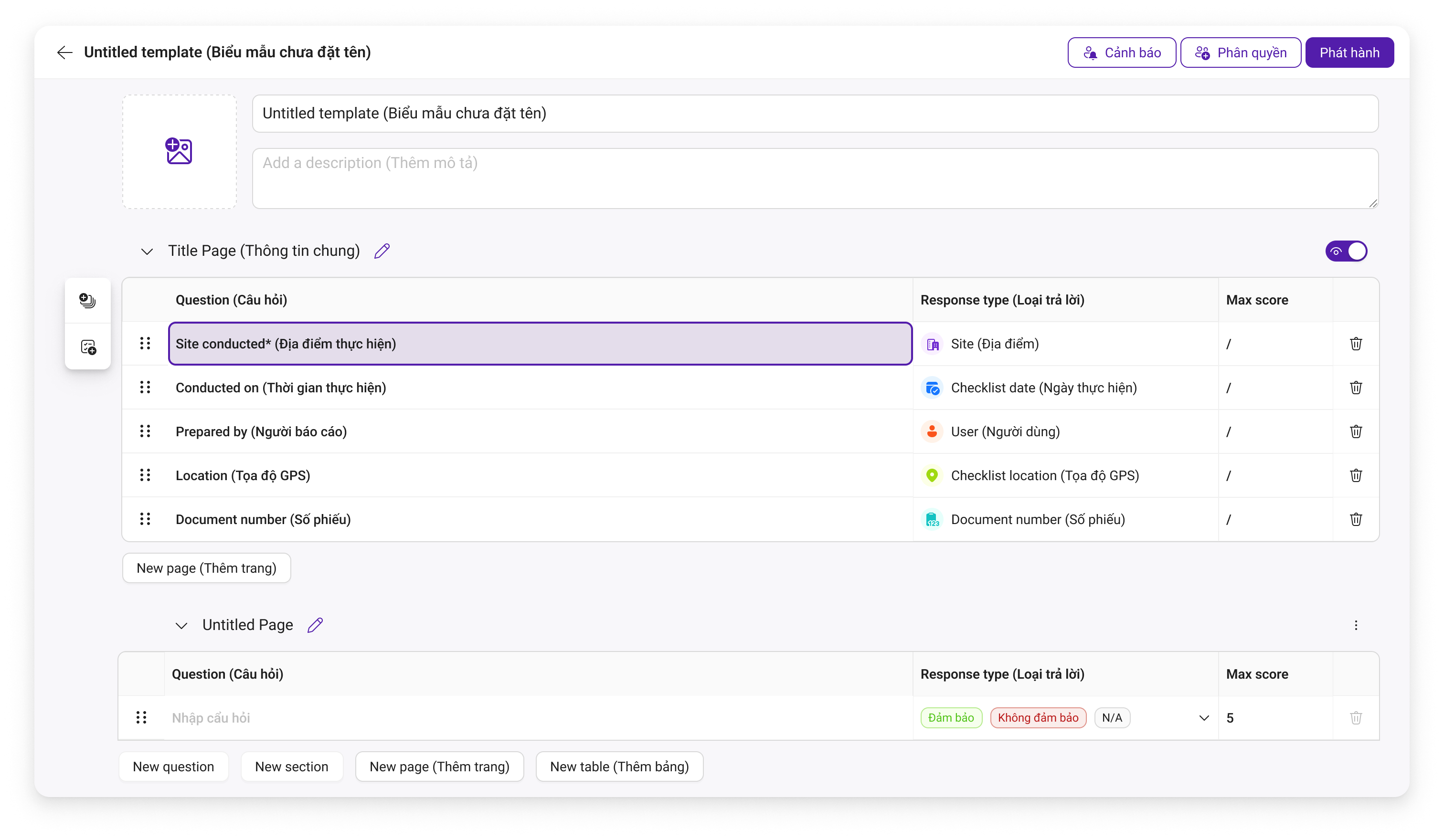
Khu vực chứa các trường hệ thống mặc định, không tính điểm.
| STT | Tên trường | Loại trường | Mô tả | Ghi chú / Rules |
| 2.1 | Toggle Hiển thị | Toggle | Ẩn/Hiện block trên giao diện checklist. | Mặc định: ON. |
| 2.2 | Thông tin chung | Input Text | Cho phép sửa | |
| 2.3 | Câu hỏi | TIêu đề b | Nhãn tiêu đề trường thông tin | |
| 2.4 | Loại trả lời | Dropdown | Chọn loại dữ liệu hệ thống. |
Sử dụng bộ Dropdown đặc biệt . Chọn 1 trong 5 loại dữ liệu hệ thống.
|
| 2.5 | Max score | Label | Điểm số tối đa. | Luôn hiển thị "/" (Không áp dụng tính điểm). |
| 2.6 | Drag Handle | Icon | Dùng để sắp xếp thứ tự hiển thị | Cho phép kéo thả thay đổi vị trí trong block. |
| 2.7 | Xóa dòng | Button (Icon) | Gỡ bỏ 1 trường thông tin. |
Rule: Khi chỉ còn 01 câu hỏi cuối cùng trong block, icon xóa sẽ bị ẩn. Lưu ý: nếu đủ 05 câu hỏi sẽ ẩn các button thêm câu hỏi ở thông tin chung. Nếu không có câu hỏi hoặc < 5 thì sẽ hiển thị butto9n "Thêm câu hỏi" ở phía dưới block "Thông tin chung" |