
ĐẶT LỊCH
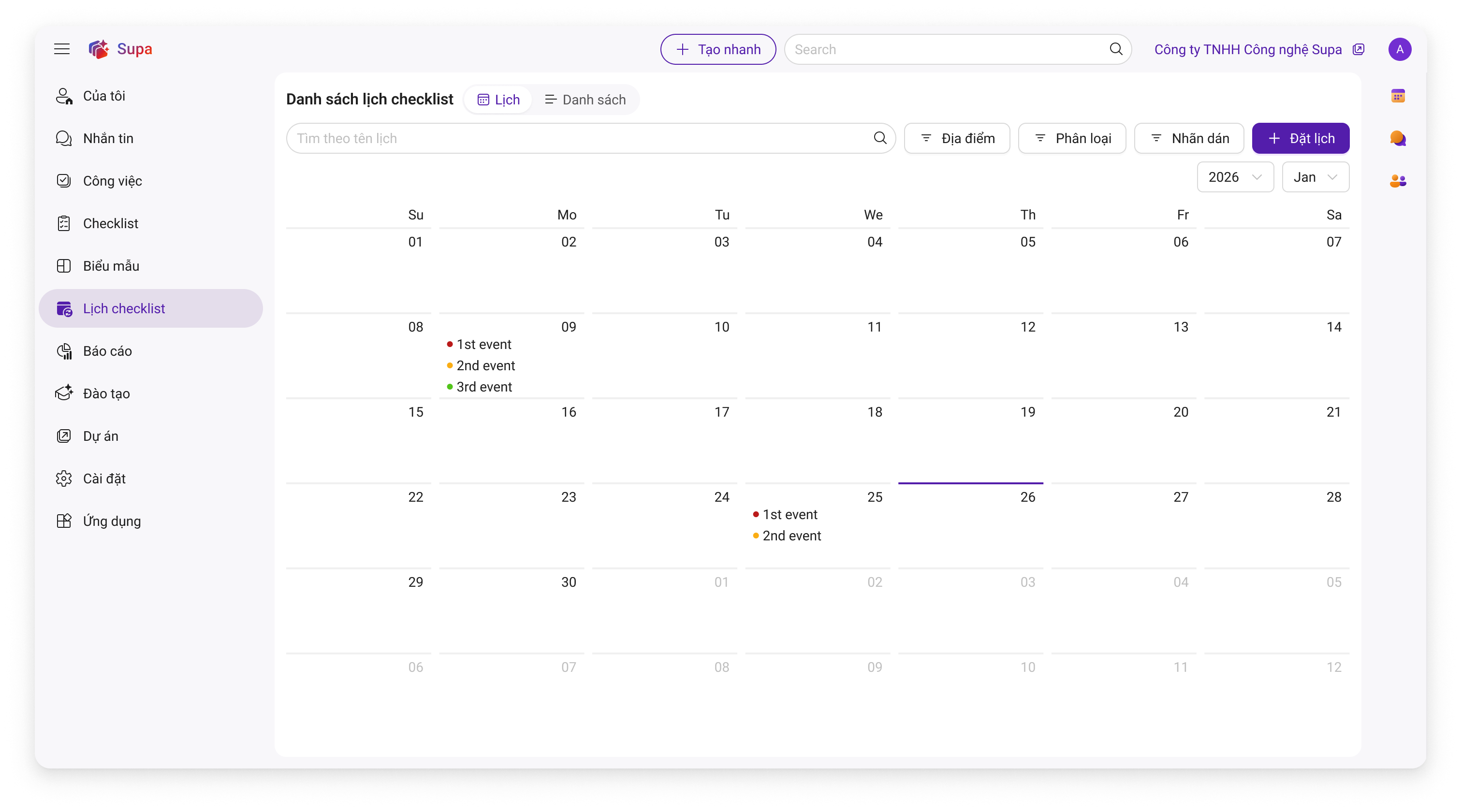
1. Màn hình Danh sách Lịch Checklist (Calendar View)
| Tên trường / Chức năng | Loại (Type) | Mô tả giao diện (UI) | Logic xử lý (System/Business Logic) |
| Tab View | Button Group |
- Hiển thị 2 nút: "Lịch" và "Danh sách". - Mặc định chọn: Tab "Lịch". |
Khi switch tab, hệ thống render lại dữ liệu hiển thị theo dạng view tương ứng (Calendar view hoặc List view). |
| Thanh tìm kiếm | Input Text |
- Placeholder: "Tìm theo tên lịch...". - Icon kính lúp ở bên phải. |
- Điều kiện tìm: So khớp chuỗi ký tự gần đúng (LIKE %keyword%) với trường "Tên lịch checklist". - Phạm vi dữ liệu: Query tất cả các lịch trong quá khứ + Lịch hiện tại + Lịch tương lai (trong phạm vi 30 ngày kể từ ngày hiện tại đối với lịch có tần suất). |
| Bộ lọc Địa điểm | Dropdown (Multi-select) |
- Hiển thị danh sách các địa điểm đã được cấu hình (site) - Cho phép tích chọn nhiều. |
- Cho phép nhập tìm kiếm theo tên và mã địa điểm - Quan hệ OR giữa các giá trị chọn. |
| Bộ lọc Phân loại | Dropdown (Multi-select) | - Hiển thị danh sách loại checklist. | - Lọc theo category_id. |
| Bộ lọc Nhãn dán | Dropdown (Multi-select) | - Hiển thị danh sách Tags/Label. | - Lọc theo tag_id. |
| Bộ lọc Năm | Dropdown | - Hiển thị số năm (VD: 2025, 2026). |
- Mặc định: Get - Khi thay đổi, reload lại lịch theo năm chọn. |
| Bộ lọc Tháng | Dropdown | - Hiển thị tháng (Jan - Dec). |
- Mặc định: Get - Khi thay đổi, reload lại lịch theo tháng chọn. |
| Lưới lịch (Calendar Grid) | UI Component |
- Lưới 7 cột (Su - Sa). - Các ngày có sự kiện: Hiển thị chấm tròn màu (theo trạng thái) hoặc tên vắn tắt. - Ô ngày hiện tại: Highlight viền hoặc màu nền khác biệt. |
- Click vào ô trống (Ngày chưa có lịch): Gọi sự kiện mở Modal "Tạo mới" (Màn hình 2). Truyền tham số - Click vào item lịch: Gọi API lấy chi tiết lịch -> Mở Drawer "Chi tiết" (Màn hình 3). |
| Nút "Đặt lịch" | Button |
- Nút màu tím (Primary Color). - Icon dấu cộng (+). |
- Sự kiện onClick: Mở Modal "Tạo mới lịch checklist". |
2. Màn hình Tạo mới Đặt lịch
2.1. Màn hình tạo mới với tần suất 1 lần
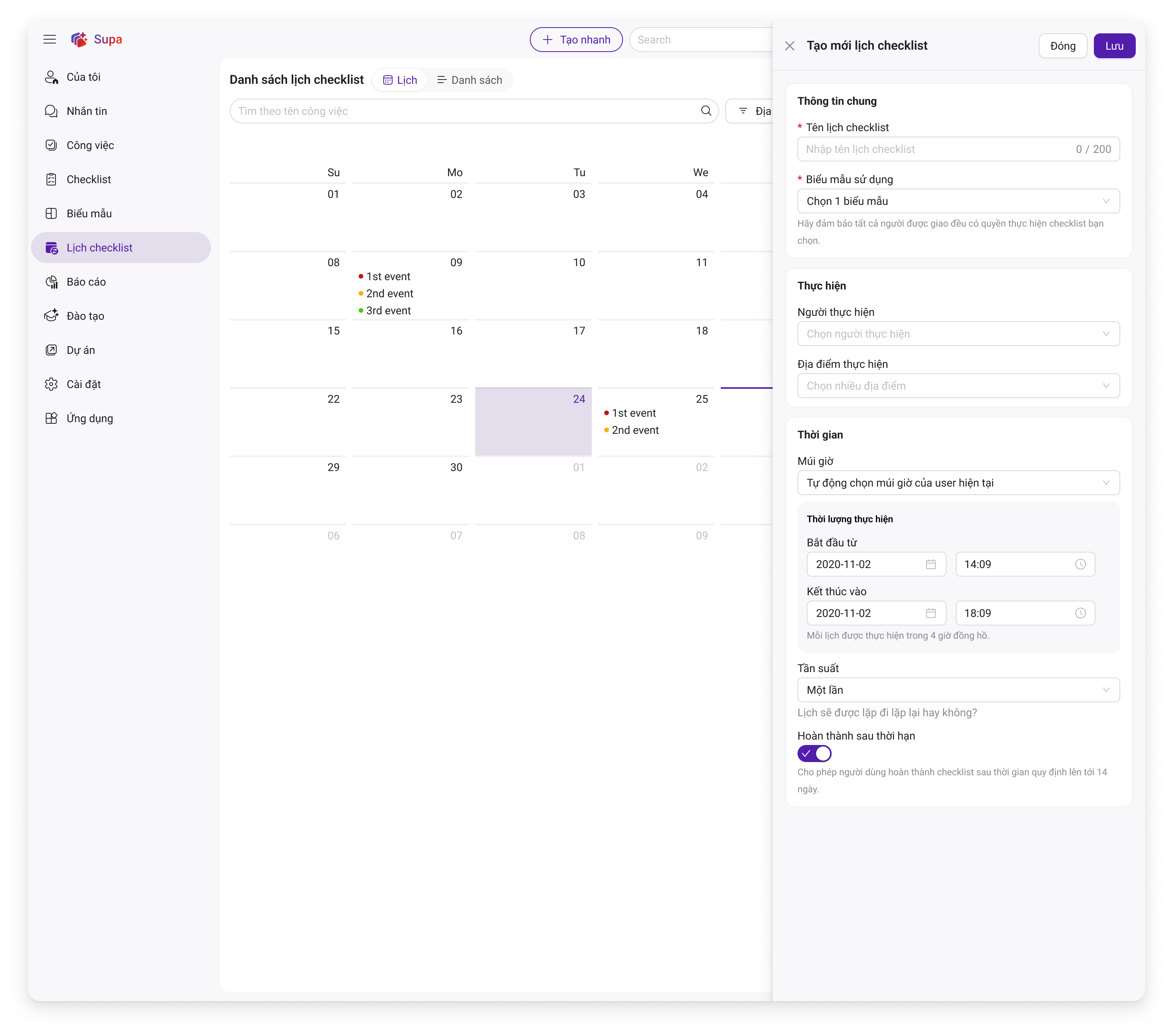
| Khu vực | Tên trường | Bắt buộc | Mô tả giao diện (UI) | Logic xử lý (System/Business Logic) |
| Header | Nút Đóng / Lưu | - |
- Nút "Đóng": Góc phải trên. - Nút "Lưu": Nút màu tím nổi bật. |
- Đóng: Đóng modal, không lưu dữ liệu, clear form. - Lưu: Trigger validate form -> Nếu Pass -> Gọi API |
| Thông tin chung | Tên lịch checklist | Có |
- Input text. - Hiển thị bộ đếm ký tự góc phải (0/200). |
- Validate: Không được để trống. - Validate: Max length = 200 ký tự. |
| Biểu mẫu sử dụng | Có |
- Dropdown single select. - Có dòng note hướng dẫn bên dưới. |
- Load danh sách Template đang Active. - Khi chọn, hệ thống mapping ID questionnaire vào lịch. |
|
| Thực hiện | Người thực hiện | Có |
1. Trạng thái đóng: - Hiển thị input box. - Placeholder: "Chọn người thực hiện". 2. Trạng thái mở (Dropdown): - Có 2 Tab: Cá nhân và Nhóm. - Có thanh tìm kiếm (Search bar) trên cùng. - Nút "Lưu" màu tím ở dưới cùng của dropdown. 3. Tab Cá nhân (Default): - List user kèm thông tin bổ sung (Role/Location). - Mỗi dòng có Checkbox hoặc cơ chế chọn nhiều. - Đã chọn: Hiển thị dấu tích (Checkmark) bên phải. 4. Tab Nhóm: - List danh sách các nhóm (Nhóm 1, Nhóm 2...). - Cơ chế chọn: Single select (Chọn 1).
|
1. Logic Tìm kiếm: - Filter danh sách user/nhóm theo từ khóa nhập vào (Local search hoặc API search). 2. Logic Tab Cá nhân (Multi-select): - Cho phép tích chọn nhiều User ID vào mảng - Quy tắc Reset: Ngay khi user thực hiện chọn (click) vào 1 user bất kỳ tại tab này -> Hệ thống tự động Clear (Xóa rỗng) giá trị của 3. Logic Tab Nhóm (Single-select): - Chỉ cho phép chọn duy nhất 1 Group ID vào biến - Quy tắc Reset: Ngay khi user thực hiện chọn (click) vào 1 nhóm bất kỳ -> Hệ thống tự động Clear (Xóa rỗng) toàn bộ mảng 4. Nút Lưu (trong dropdown): - Sự kiện: Đóng dropdown. - Hiển thị text lên input box: + Nếu chọn Cá nhân: Hiển thị tên các user (cách nhau dấu phẩy) hoặc dạng Tags. + Nếu chọn Nhóm: Hiển thị tên nhóm. |
| Địa điểm thực hiện | Không | - Dropdown Multi-select. | - Lưu danh sách site_id |
|
| Thời gian | Múi giờ | Không | - Dropdown chọn múi giờ. | - Mặc định: Auto-detect múi giờ theo setting của User hiện tại (Client time). |
| Thời lượng thực hiện | Có |
- 2 ô Input: Ngày bắt đầu (Date) + Giờ (Time) và Ngày kết thúc + Giờ. - Note: "Mỗi lịch được thực hiện trong X giờ". |
- Validate: - Hệ thống tự tính toán |
|
| Tần suất | Có | - Dropdown select. |
- Mặc định: Set giá trị là "Một lần" (One-time). - Nếu chọn loại khác (Hàng ngày/tuần...), hiển thị thêm UI cấu hình lặp lại (Recurrence Rules). |
|
| Hoàn thành sau hạn | Không |
- Toggle Switch (On/Off). - Note: "Cho phép nộp trễ tới X ngày". |
- OFF (False): Đến - ON (True): Cho phép submit sau |
3. Màn hình Chi tiết Lịch (View Mode)
| Tên trường / Nút | Loại hiển thị | Mô tả giao diện (UI) | Logic xử lý (System/Business Logic) |
| Header | Nút Action |
- Nút "Tạm ngừng": Style Danger/Warning. - Nút "Sửa": Style Primary. - Mã lịch: Hiển thị ID dạng text (Read-only). |
- Tạm ngừng: Update - Sửa: Mở lại form Tạo mới (Màn hình 2) nhưng bind dữ liệu cũ vào các trường để user chỉnh sửa. |
| Thông tin chính | Tiêu đề & Trạng thái |
- Tiêu đề: Font to, in đậm. - Trạng thái: Badge màu (Xanh: Active, Xám: Inactive). |
- Hiển thị đúng tên lịch đã lưu. - Mapping trạng thái từ DB ra màu sắc tương ứng. |
| Chi tiết | Các trường thông tin |
- Hiển thị dạng Label: Value. - Các trường: Biểu mẫu, Người thực hiện, Địa điểm, Múi giờ... |
- Tất cả đều ở trạng thái Read-only (Chỉ xem). - Dữ liệu Người thực hiện: Nếu > 5 người, hiển thị Avatar stack (+5) để tiết kiệm diện tích. |
| Cấu hình | Tần suất & Deadline |
- Tần suất: Hiển thị text. - Hoàn thành sau hạn: Text "Cho phép" / "Không". |
- Hiển thị cấu hình hiện tại của lịch. |